插件
插件用于为 DeepWorks 增加特定领域的扩展能力,例如浏览器操作、设计协作、代码开发和办公处理。
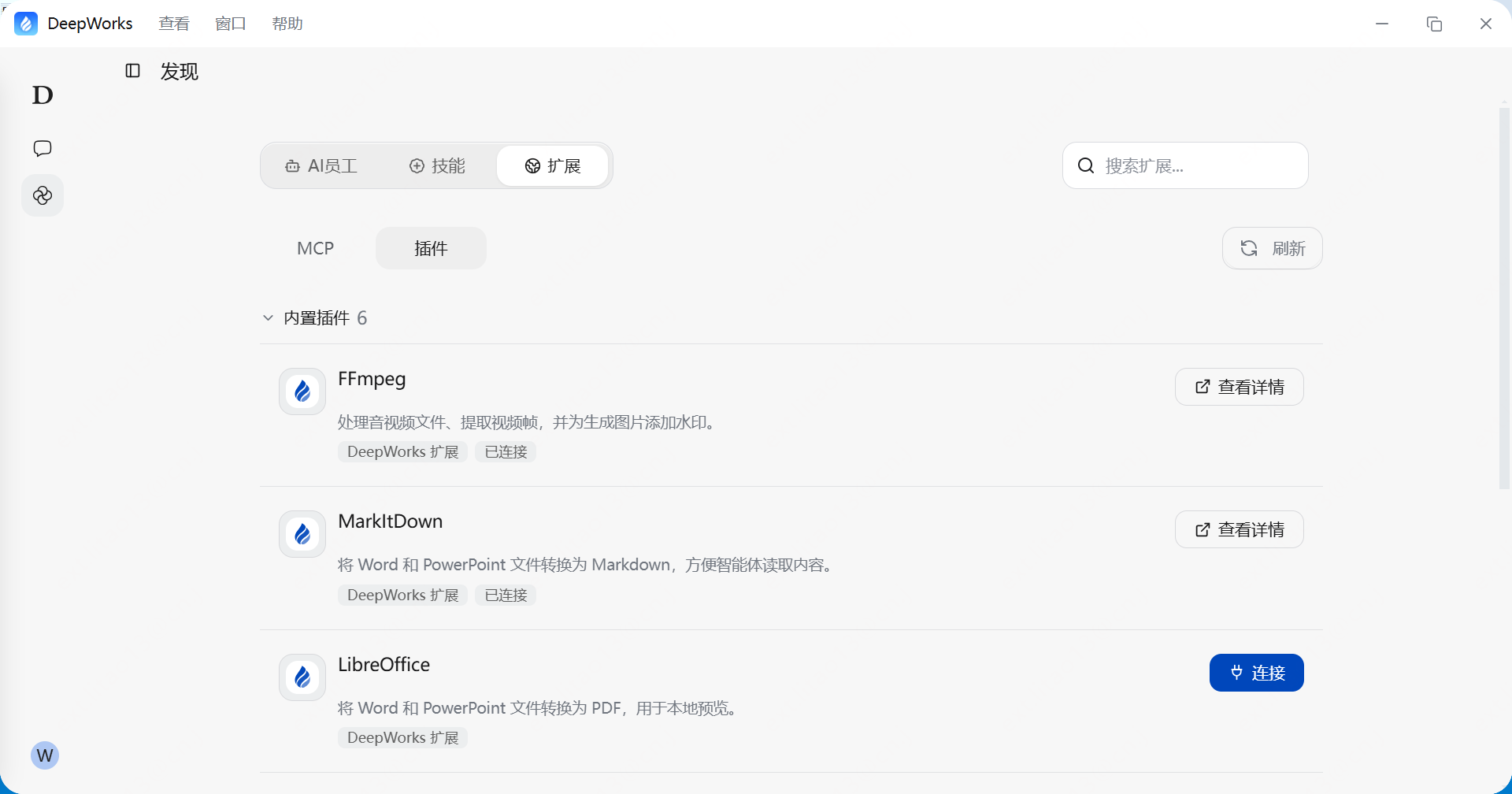
常见能力
- 浏览器自动化与网页信息处理。
- 设计稿读取、协作和设计工具连接。
- 代码编辑、测试和项目协作。
- 文档、表格、演示文稿等办公文件处理。
使用建议
安装前请确认插件来源、功能范围和所需权限。仅在任务需要时启用对应插件,避免授予不必要的访问权限。
使用说明
DeepWorks 周报插件
DeepWorks 周报插件可帮助起草工作周报,并在邮件配置完整后通过企业邮箱发送。首次使用前,请先准备发件邮箱的安全密码或 SMTP 授权码。
如何获取邮箱安全密码或授权码
周报插件中的“密码”是邮箱的第三方客户端安全密码或 SMTP 授权码,不是钉钉登录密码,也不是网页登录邮箱时使用的密码。
- 打开钉钉工作台中的“邮件”。
- 在邮箱左侧栏底部点击“设置”。
- 依次进入“账户与安全”和“账户安全”。
- 找到“三方客户端登录安全管理”,确认“三方客户端安全密码”开关已开启。
- 点击“生成新密码”,按页面提示完成验证。
- 复制新生成的安全密码,并填写到周报插件配置中的“密码”字段。
安全提示: 安全密码通常只显示一次,请及时复制并妥善保存。不要将其写入周报正文、提交到代码仓库或发送给无关人员;如怀疑泄露,请删除旧密码并重新生成。
如何进入周报插件配置
- 打开 DeepWorks Desktop,并进入需要使用周报插件的工作区。
- 点击“设置”,进入“扩展”。
- 在“我的扩展”中找到 DeepWorks Weekly Report。
- 打开扩展详情;如未启用,请先点击“启用 DeepWorks 周报”。
- 在“DeepWorks 周报”配置面板中填写邮件配置。
| 配置项 | 填写说明 |
|---|---|
| SMTP 主机 | 阿里企业邮箱默认填写 smtp.qiye.aliyun.com。 |
| 端口 | 默认填写 465。 |
| SSL | 保持开启。 |
| 发件人 | 填写用于发送周报的企业邮箱账号。 |
| 密码 | 填写前一步生成的邮箱安全密码或授权码。 |
| 收件人 | 填写周报接收人;多个邮箱使用英文分号 ; 分隔。 |
| 抄送人 / 密送人 | 按需填写,可留空。 |
| 主题模板 | 可保持默认值 {date} 周报。 |
- 点击“保存邮件配置”。保存成功后,请按页面提示重新加载 DeepWorks 运行时,或重启 DeepWorks 后再使用周报插件发送邮件。
DeepWorks CLI
DeepWorks CLI 面向需要在终端或自动化环境中运行 DeepWorks 的用户。只使用桌面应用的用户不需要安装 CLI;如需无界面运行、脚本化启动或诊断时,再安装 deepworks 命令。
从桌面应用安装
- 打开 DeepWorks Desktop。
- 进入“设置” > “自定义”。
- 在 DeepWorks CLI 区域点击“安装 DeepWorks CLI”。
- 安装完成后,页面会显示安装路径。新开一个终端,使用完整路径加
--help检查是否可用,例如:
/Users/你的用户名/.local/bin/deepworks --helpDeepWorks 不会自动修改系统 PATH。只有将安装目录加入 shell PATH 并重新打开终端后,才能直接运行 deepworks --help;否则请使用页面显示的完整安装路径。
用 CLI 运行一个业务场景
CLI 用于在指定工作区启动 DeepWorks 的无界面运行环境。建议为每个业务场景使用独立工作区,让输入资料、日志和最终产物保存在同一位置。
- 准备工作区目录,例如
/path/to/customer-demo-workspace,并将需求文档、数据文件、图片素材和场景说明放入该目录或其子目录。 - 启动无界面运行环境,并在当前终端查看日志:
deepworks serve --workspace /path/to/customer-demo-workspace --approval auto如需在终端查看交互式运行状态,可使用:
deepworks start --workspace /path/to/customer-demo-workspace --approval auto- 新开一个终端检查服务是否已启动。每次启动的端口可能不同,请复制启动界面右侧的 Status command,或填写当前的 DeepWorks Server URL;不要使用其他服务端口。
deepworks status --deepworks-url http://127.0.0.1:<deepworks-server-port>例如当前界面显示的 DeepWorks Server URL 为 http://127.0.0.1:53165 时,使用以下命令:
deepworks status --deepworks-url http://127.0.0.1:53165- 通过连接到该工作区的自动化流程或 Server API 提交业务任务,并在任务要求中明确最终结果写入
outputs/<scenario-name>/。 - 任务产物可在以下位置查看:
- 文件系统:
/path/to/customer-demo-workspace/outputs/<scenario-name>/ - DeepWorks Desktop:打开同一工作区后的会话产物或产物面板
- 文件系统:
CLI 当前不是独立的聊天命令,不存在 deepworks prompt 这类公开入口。它用于启动、检查和管理工作区运行环境;场景任务由连接该环境的桌面端、自动化流程或 API 触发。