快速开始
本文带你用几分钟走完 DeepWorks 的基础使用流程:创建工作区、描述任务、查看结果、召唤 AI 员工和连接工具。
第一步:创建工作区
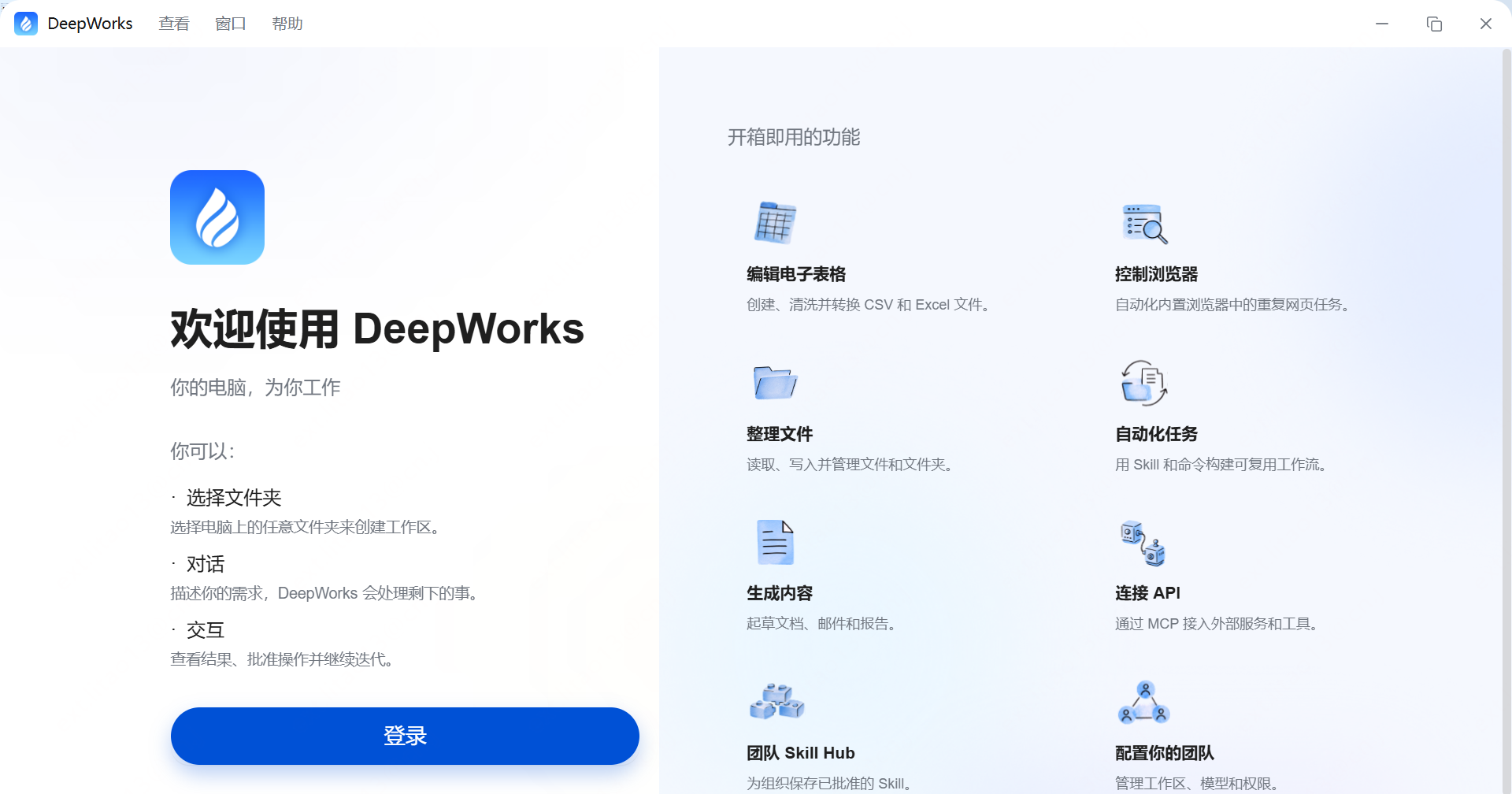
首次打开 DeepWorks 后,会看到欢迎界面。
- 点击登录按钮,打开用户登录验证页面,完成后返回APP界面,系统会自动初始化一个默认工作区。
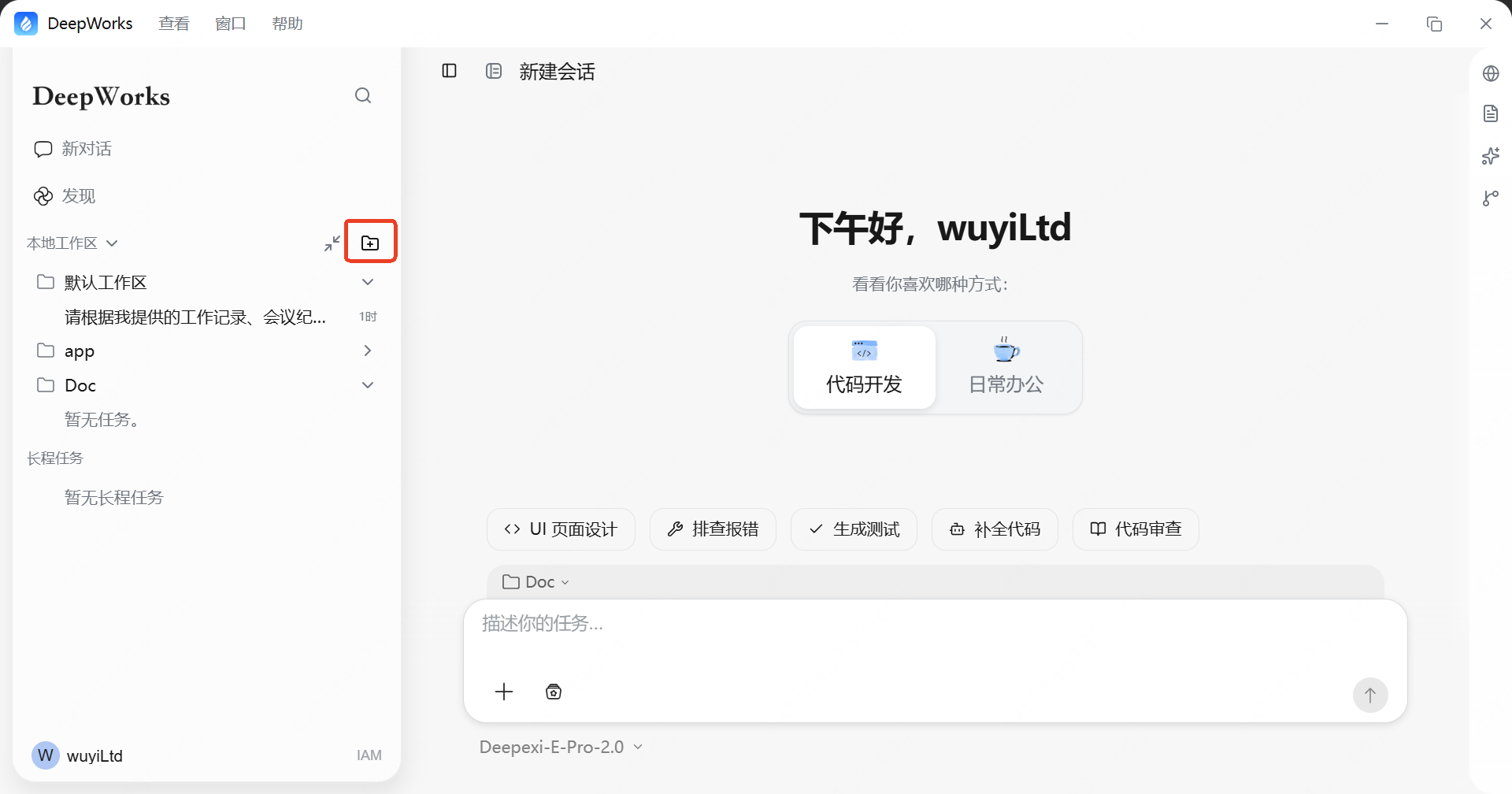
- 你也可以点击添加工作区,在电脑上选一个目录作为工作区根目录。
- DeepWorks 将获得该目录的读写权限——可以读取你放入其中的文件、为你创建和编辑文件、随时拖入新文件继续处理。
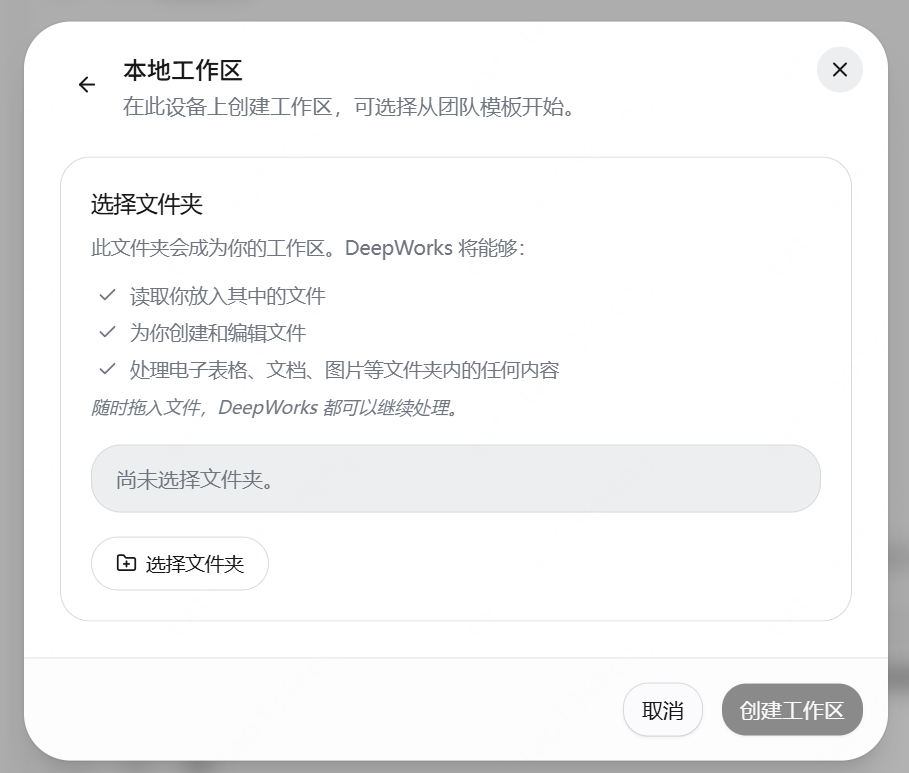
tips: 工作区是 DeepWorks 理解你项目上下文的起点。选择包含项目文档、数据或代码的目录,DeepWorks就能直接引用这些材料完成任务。
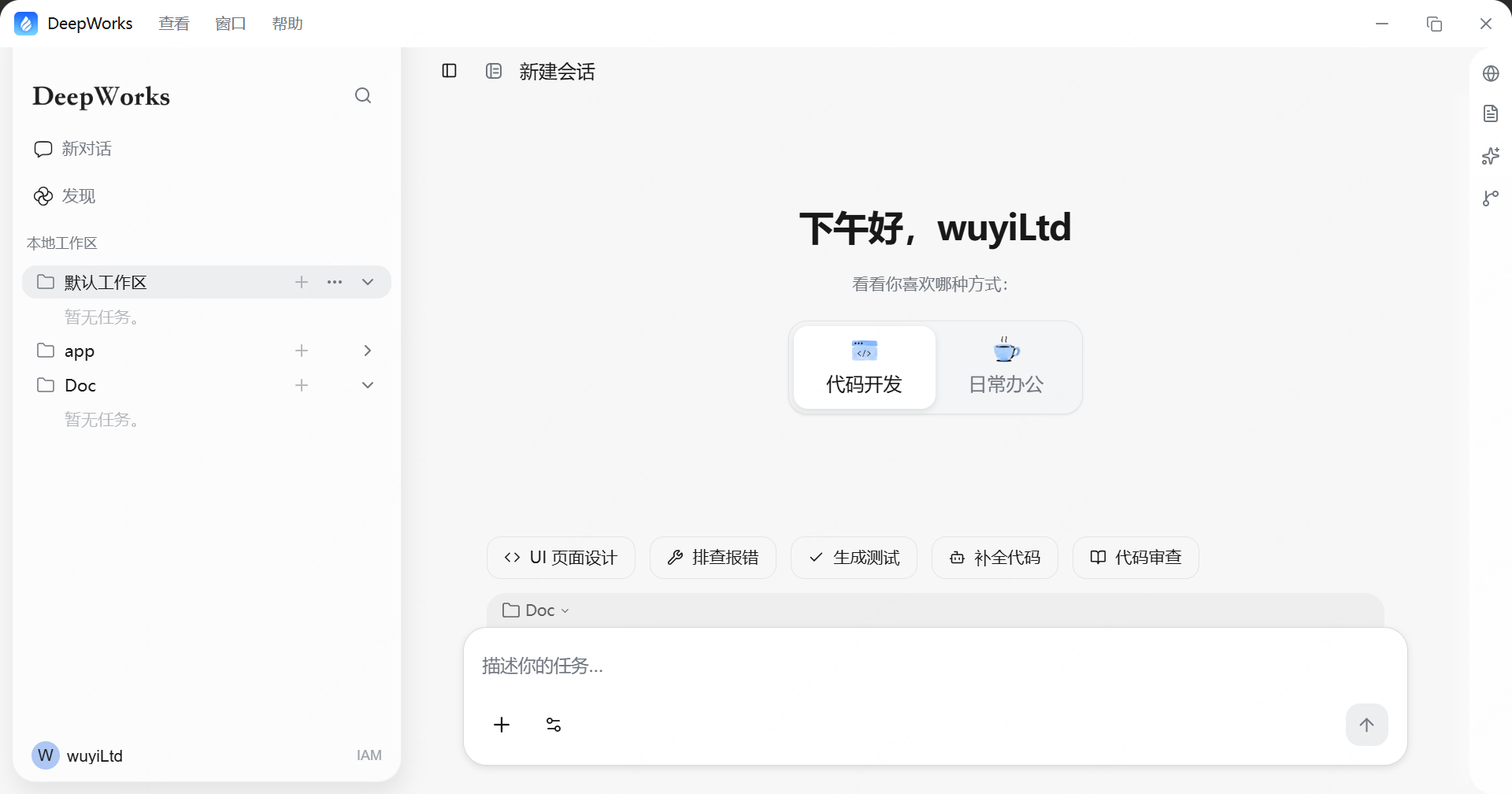
工作区创建后,左侧边栏会出现对应的会话列表。你可以随时通过侧边栏顶部的 新对话 按钮开启新任务,或点击历史会话继续之前的工作。
第二步:发起新对话
点击新对话,在底部输入框(对话编排区)中描述你希望完成的事情,比如:
- “帮我整理这份竞品分析报告,补充市场趋势部分”
- “根据 SOW 文件生成验收报告”
- “读取这份 Excel,清洗异常值并生成可视化图表”
你也可以直接选择一个代码开发或日常办公的预置快捷选项,可基于推荐的提示词描述目标。
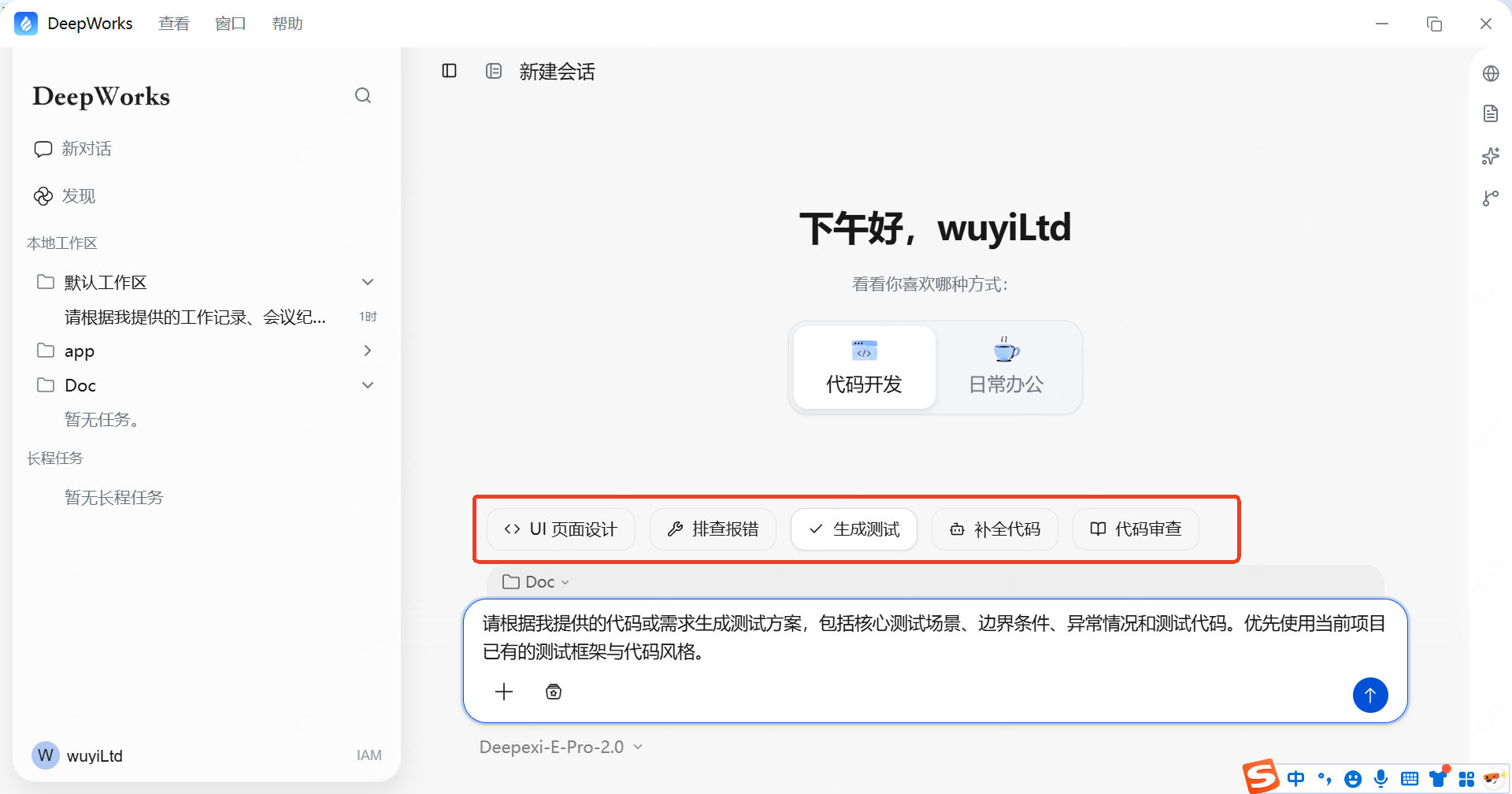
此外,你可以切换模型或者工作区:
| 配置项 | 说明 | 示例 |
|---|---|---|
| 模型 | 选择此对话使用的 AI 模型 | Deepexi-E-Max-2.0,Deepexi-E-Pro-2.0 |
| 工作区 | 选择对话关联的工作区 | 默认工作区 / 自定义工作区 |
描述完成后点击 运行任务,DeepWorks 会根据你选择的模型和工作区开始执行。
添加附件
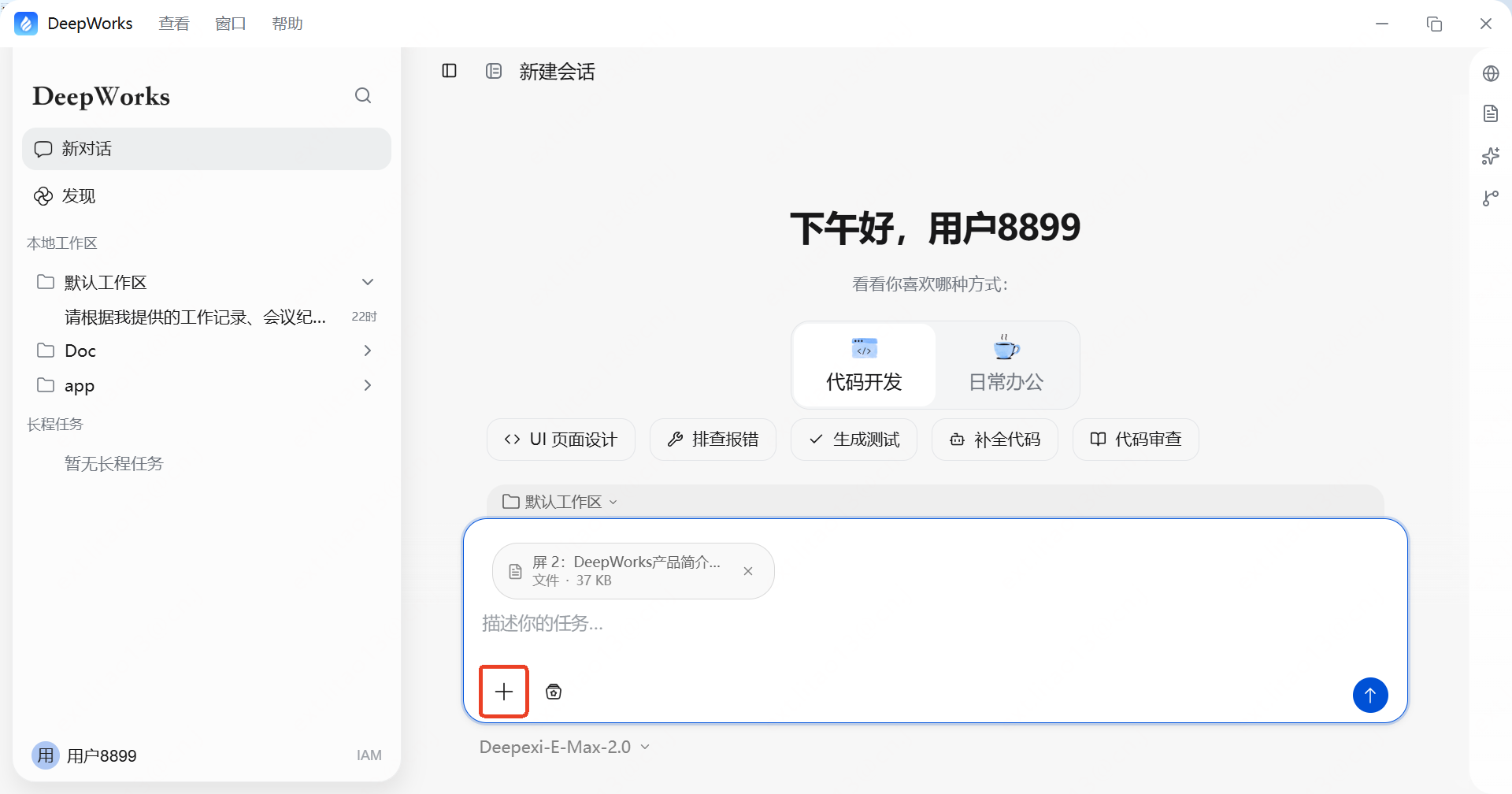
如果任务需要引用具体文件,点击输入框左侧的 添加附件 按钮,选择本地文件随对话一起发送。DeepWorks 会读取附件内容并在任务中引用。
调用工具与 Skills
点击输入框右侧的 工具 按钮,打开菜单。可选类型包括:
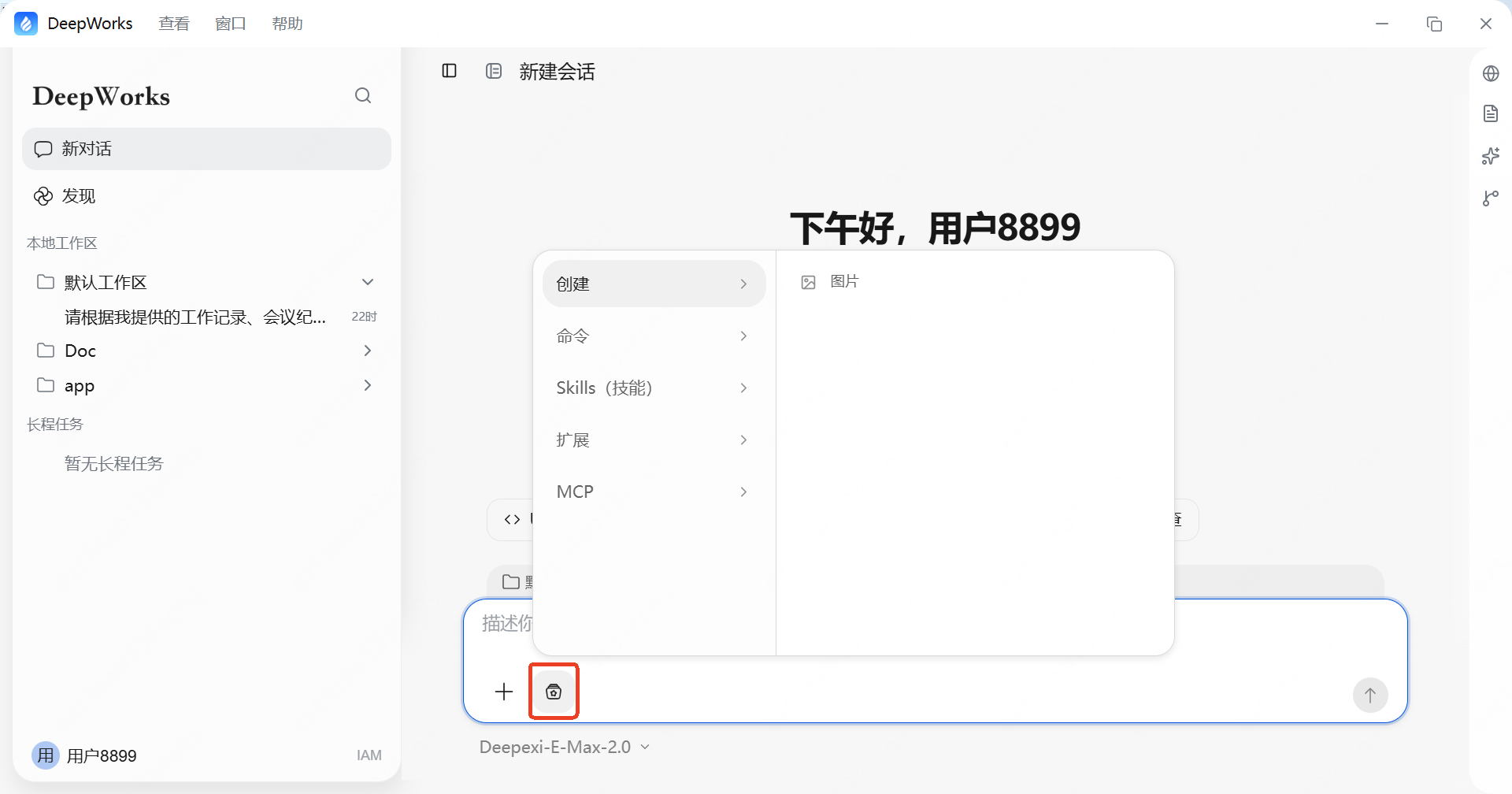
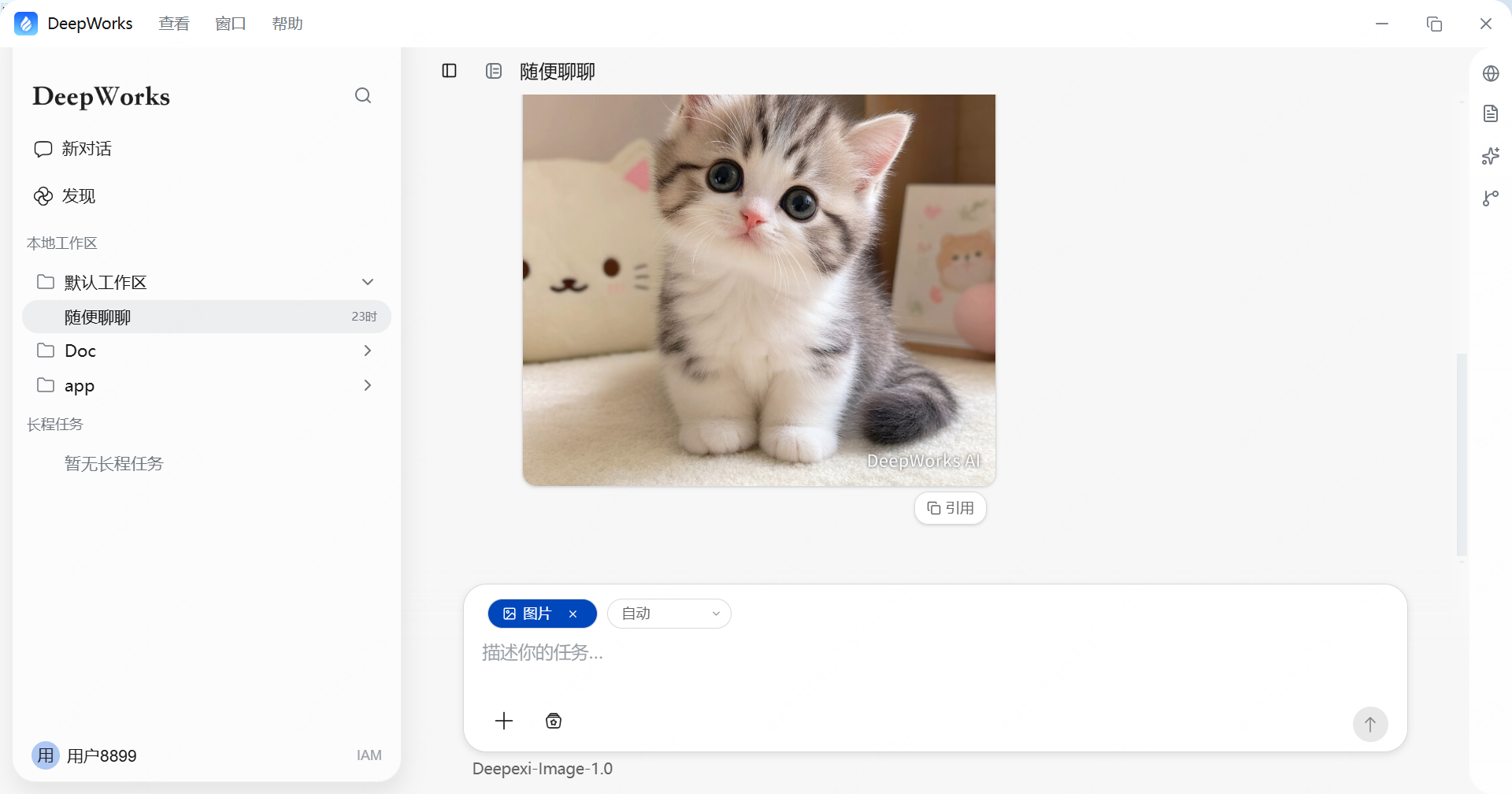
- 创建:根据描述创建图片。
- 命令:执行预定义的系统命令。
- Skills:调用已安装的技能(如数据标准生成、方案材料整理)。
- 扩展:调用已连接的 MCP 和插件。
第三步:查看结果并迭代
任务完成后,DeepWorks 会在对话区展示结果。
你可以:
- 追问:在输入框继续输入补充问题或修改要求,会在同一会话中继续迭代。
- 批准操作:当需要执行写入、删除或调用外部服务等关键动作时,会请求你的确认后再执行。
- 保存产物:任务产出的文件(文档、表格、代码等)会保存到工作区目录中,你可以点击右侧产物查看,或在本地文件系统中直接查看和编辑。
tips: 每次对话都是一段可追溯的完整工作流。你可以随时回到历史会话,继续追问或调整方向。
第四步:发现并召唤 AI 员工
点击左侧边栏的 发现 按钮,进入 AI 员工与能力发现页面。
AI 员工
在 AI 员工 标签页中,按类别浏览可用的专家与专家团:
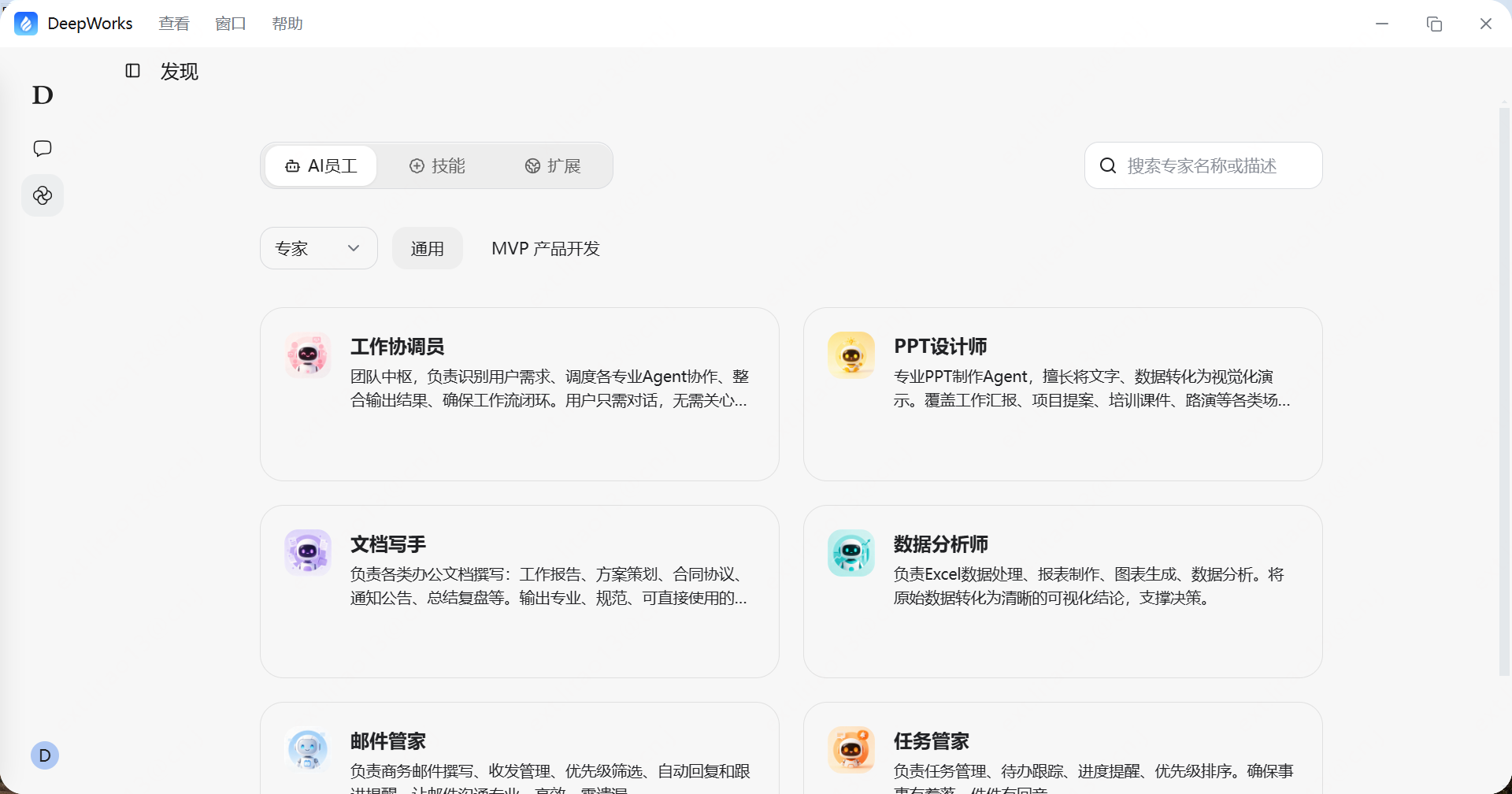
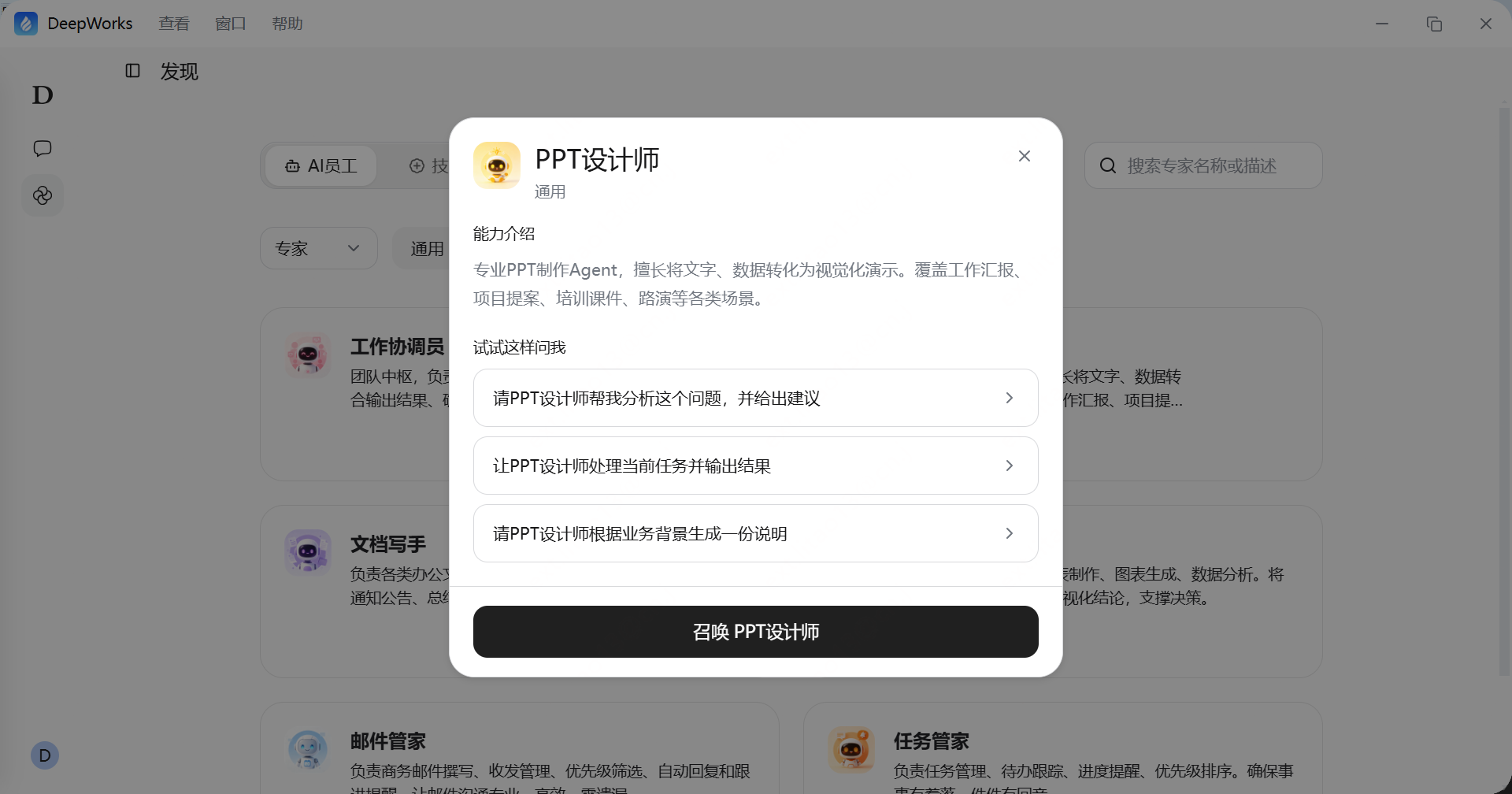
点击 召唤 按钮,AI 员工会出现在右侧对话面板中,你可以直接向它发送消息。
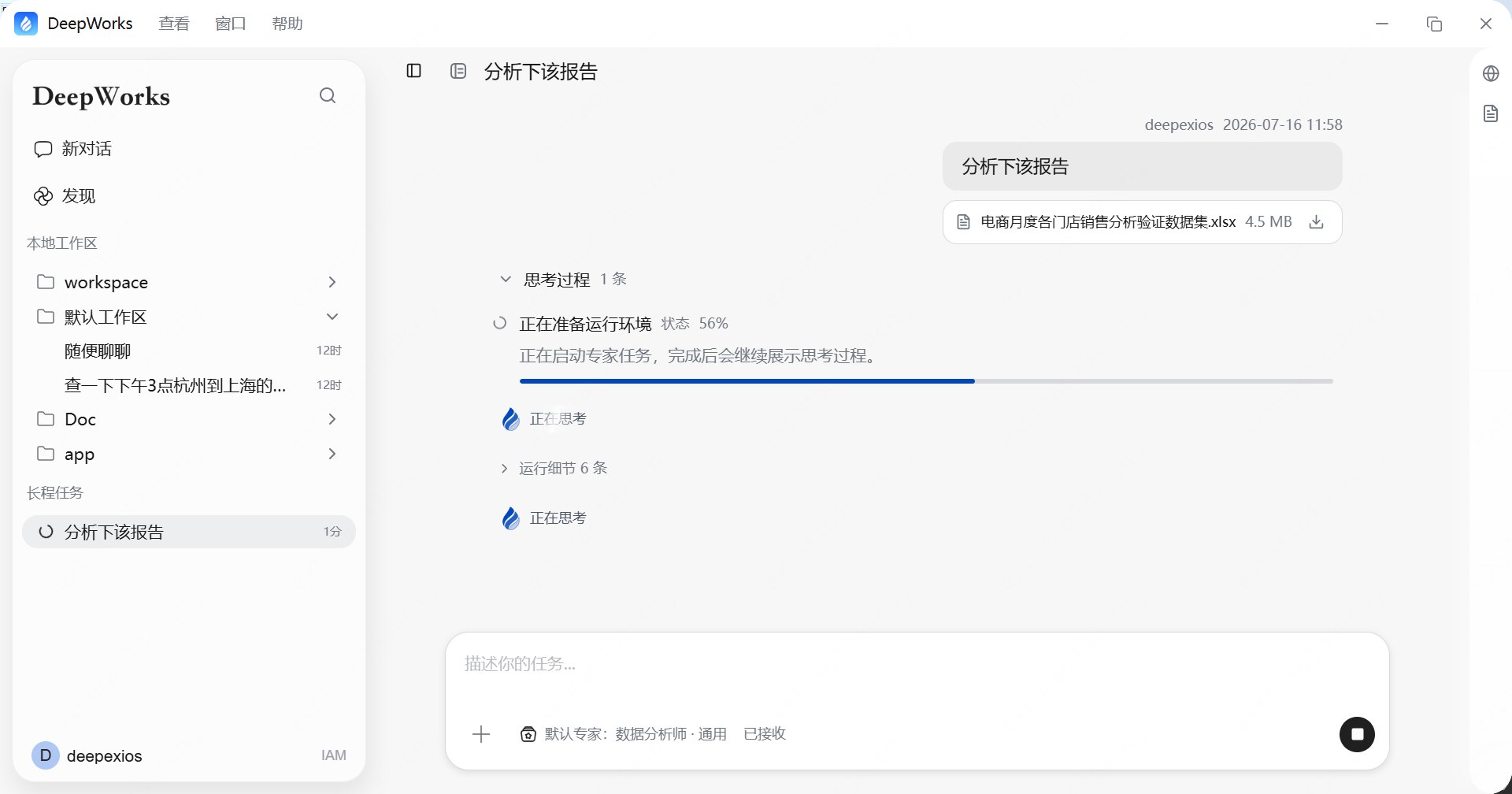
AI员工的对话历史在长程任务中进行管理。
技能
在 技能 标签页中,可浏览并安装技能。
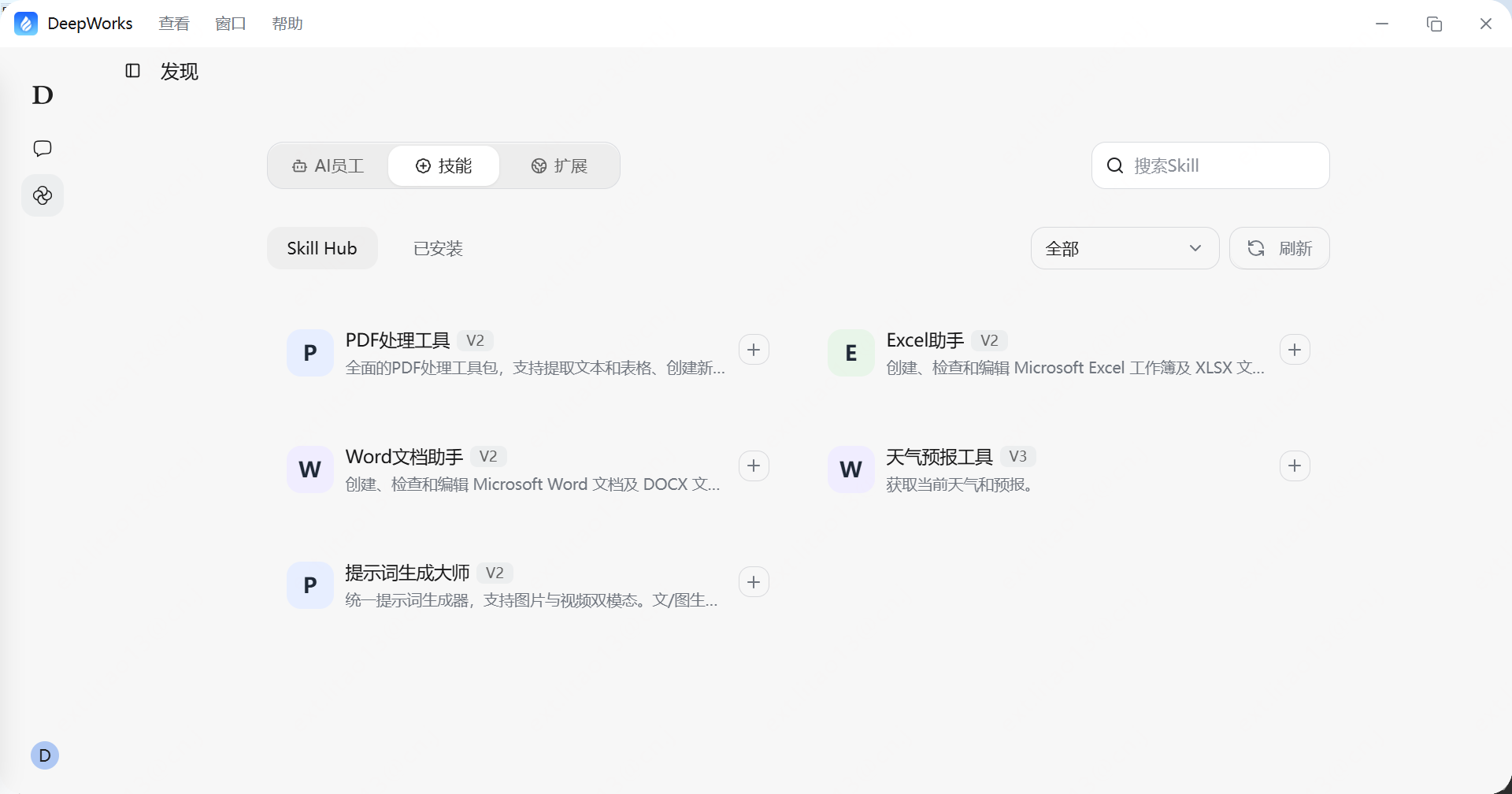
进入Skill Hub,查看并选择所需的Skill进行安装,可选择安装到全局或指定工作区。
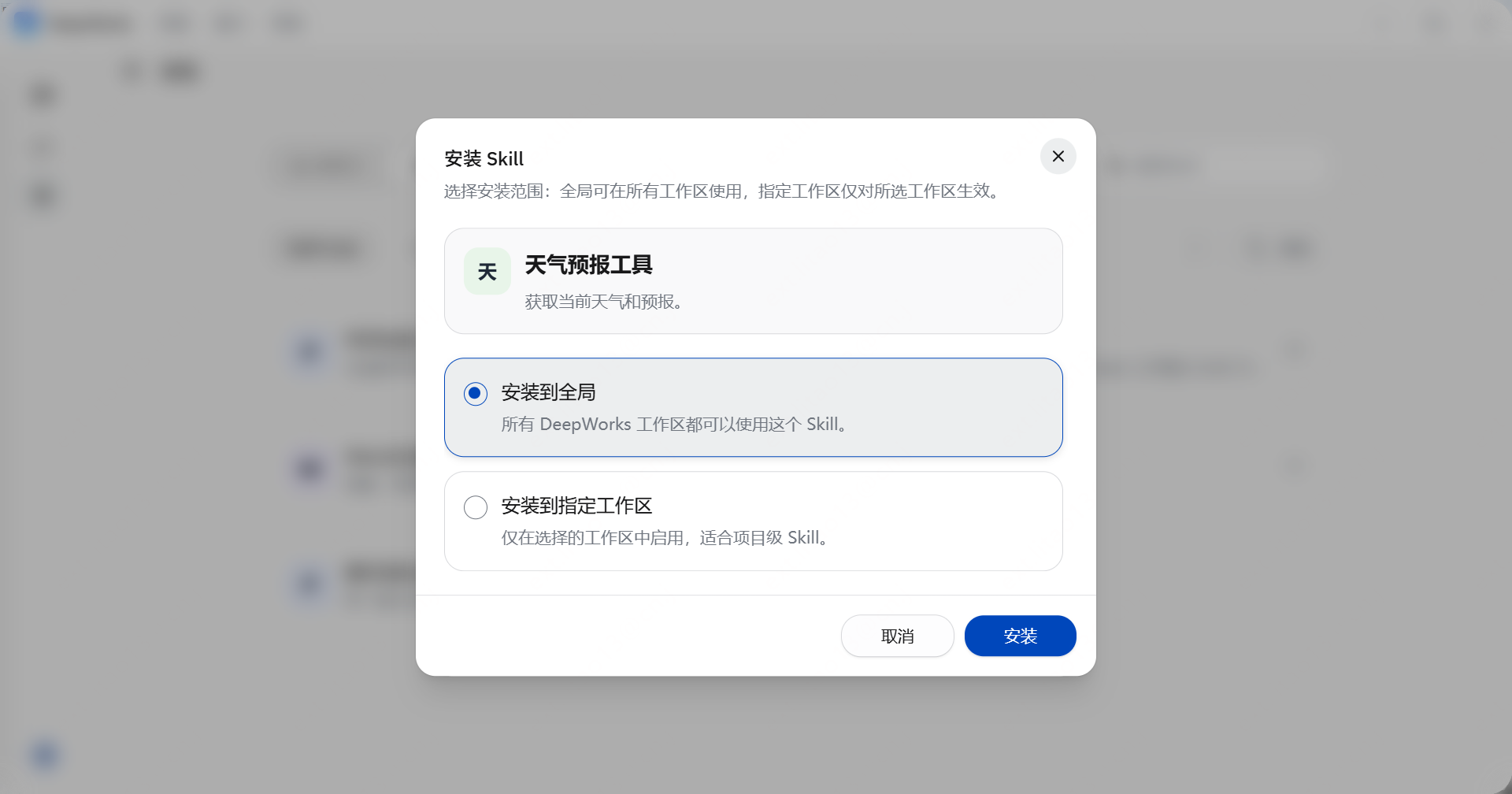
安装后的技能会出现在对话编排区的技能菜单中,随时可调用。
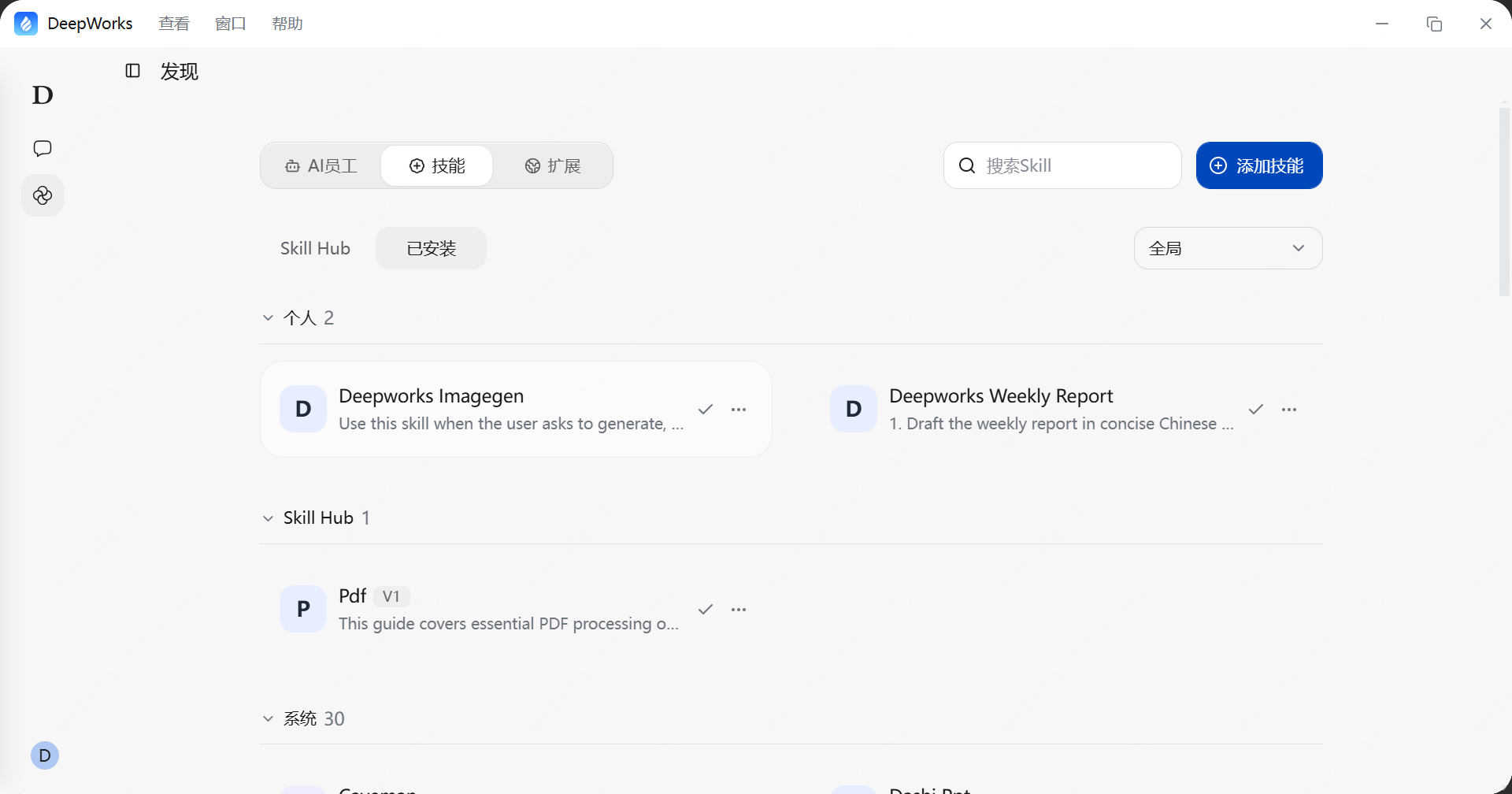
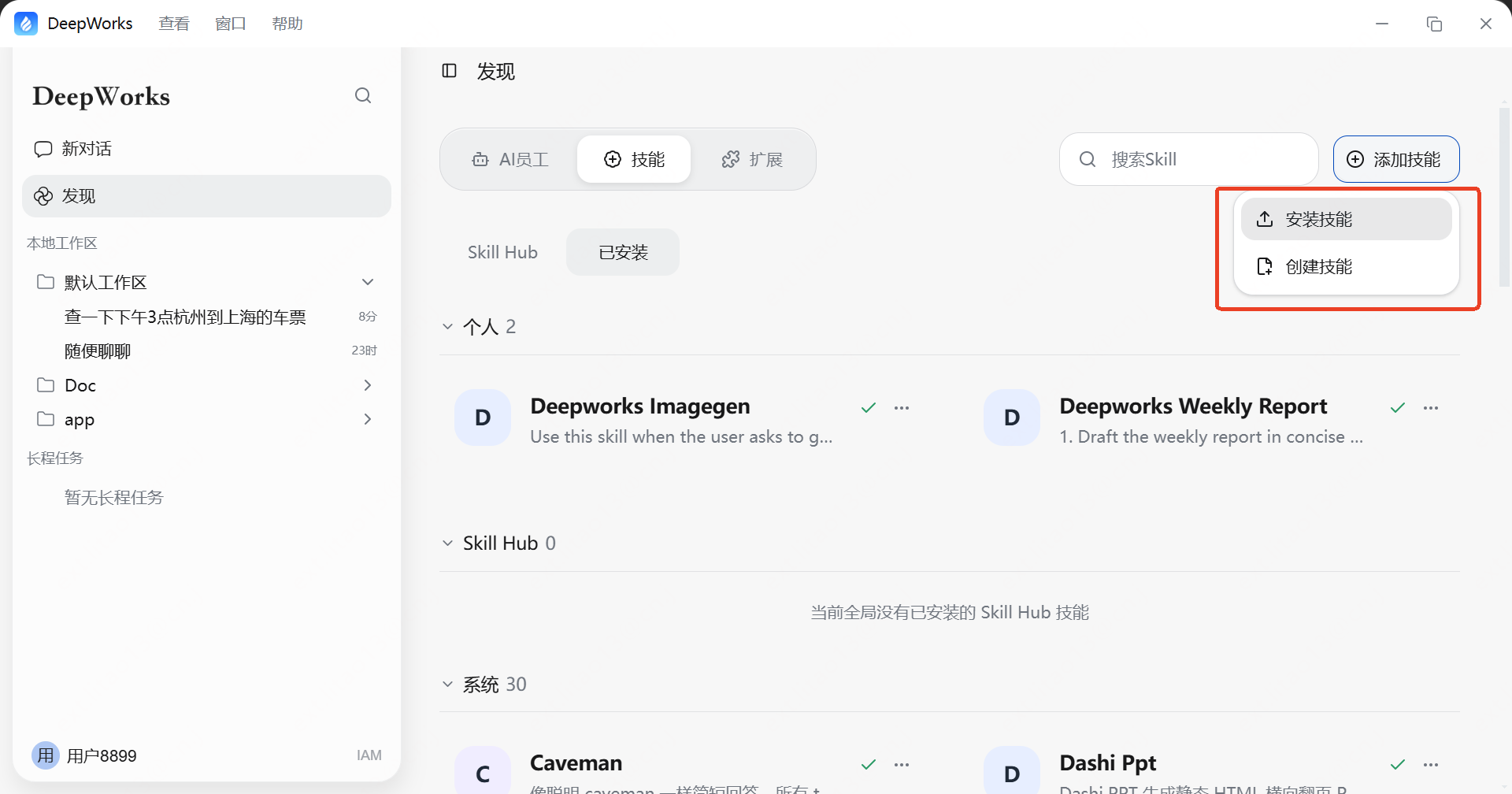
你也可以点击添加技能按钮安装本地Skill或创建技能。
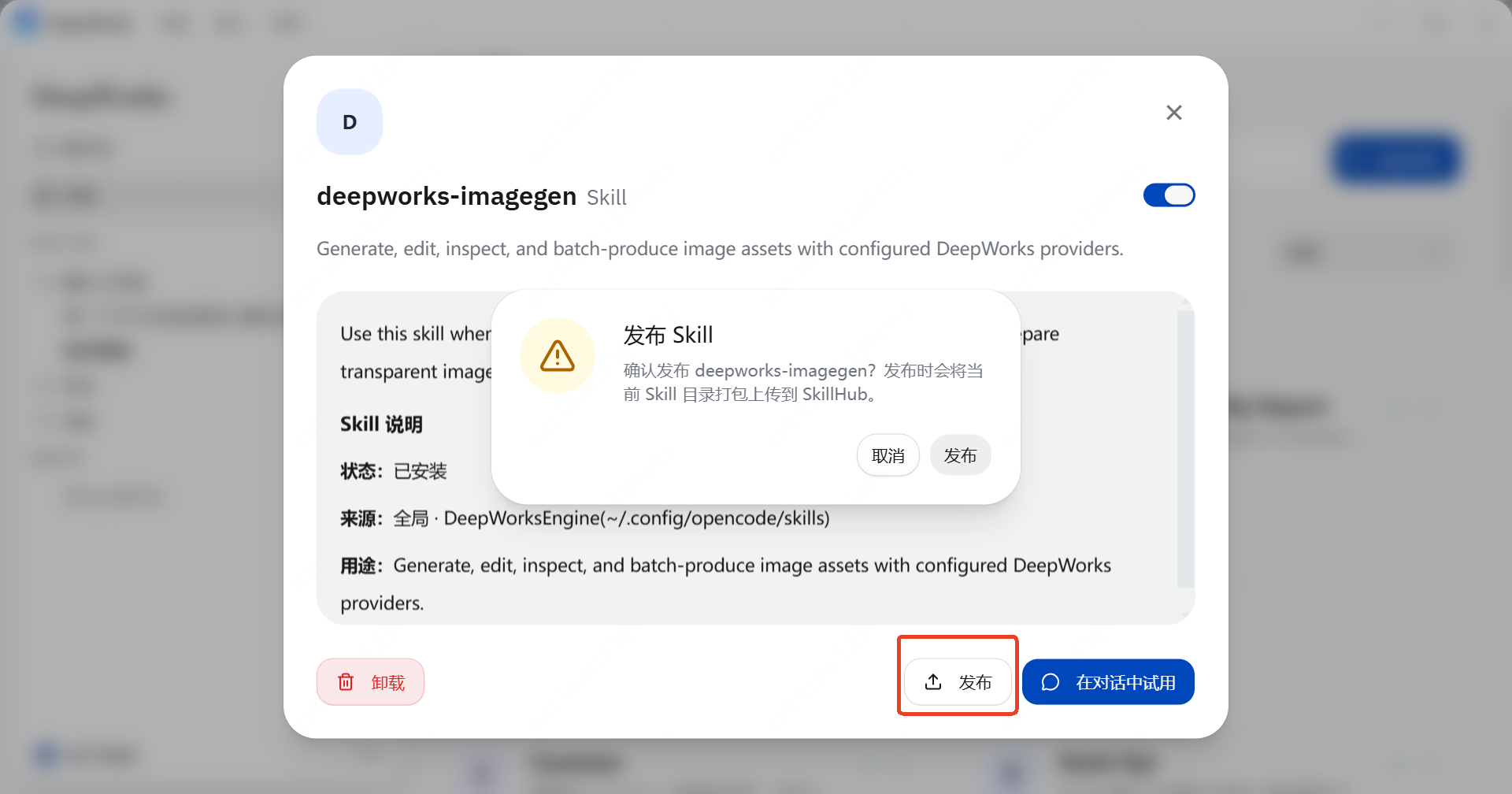
创建或安装的Skill可以在已安装SKill中进行管理,并支持将自己创建的Skill发布到SKill Hub。
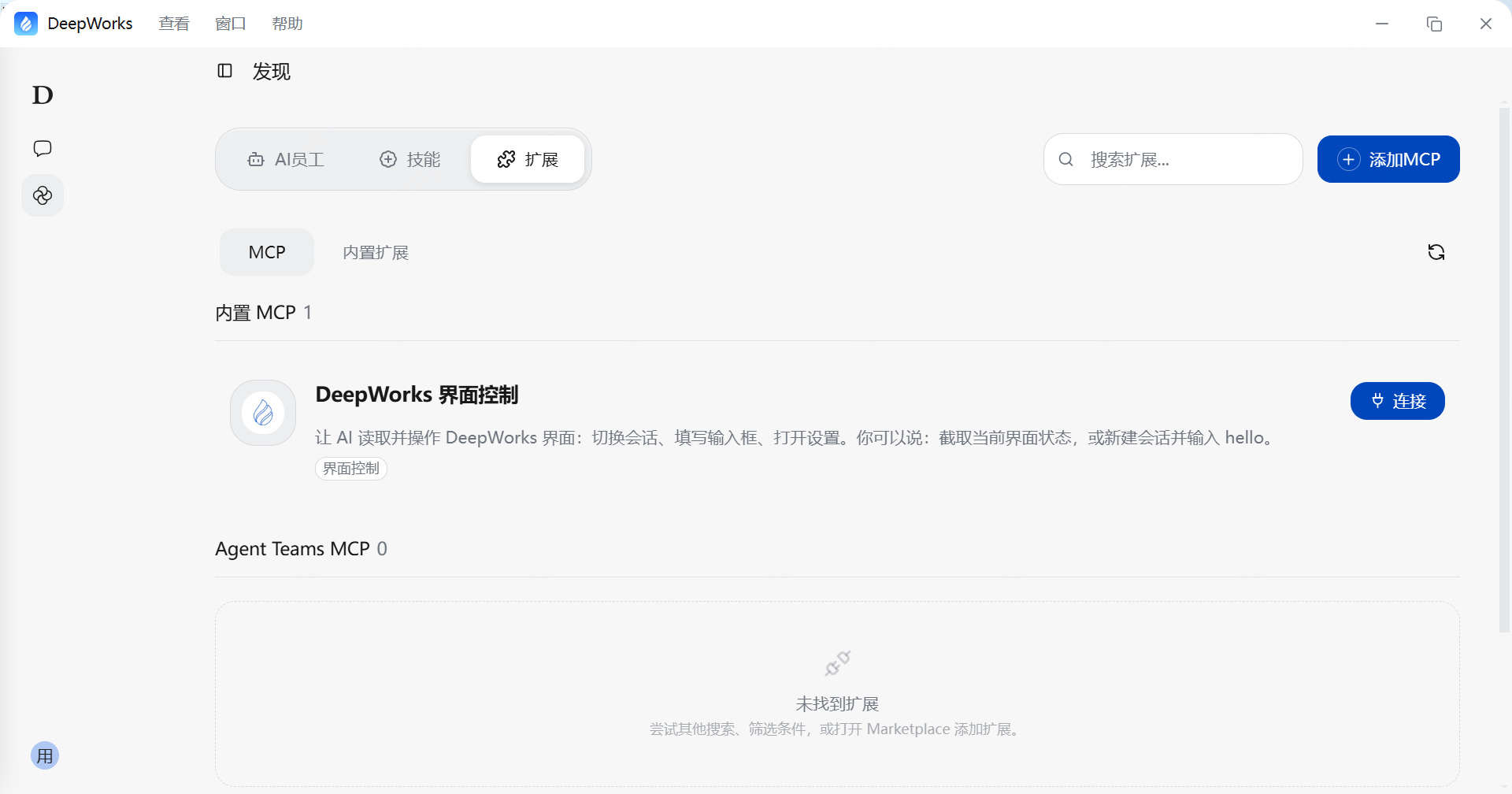
扩展
通过扩展,你可以将 DeepWorks 与已授权的外部系统、数据源和工具连接,让DeepWorks在任务中获取所需信息并调用相应能力。
- MCP:用于接入外部能力。连接后,DeepWorks可以在授权范围内读取任务所需信息,并调用相应工具完成操作。
- 插件:用于扩展 DeepWorks 的工作能力。启用后可以结合本地环境完成更多自动化处理与协同工作。
选择需要使用的扩展,点击卡片上的 点击连接 按钮,并按提示完成授权。连接成功后,即可在任务中调用对应能力。
第五步:配置模型与偏好
点击左下角用户头像打开用户菜单,选择 设置 进入配置页面。
模型设置
在设置中,点击模型进入模型设页面。
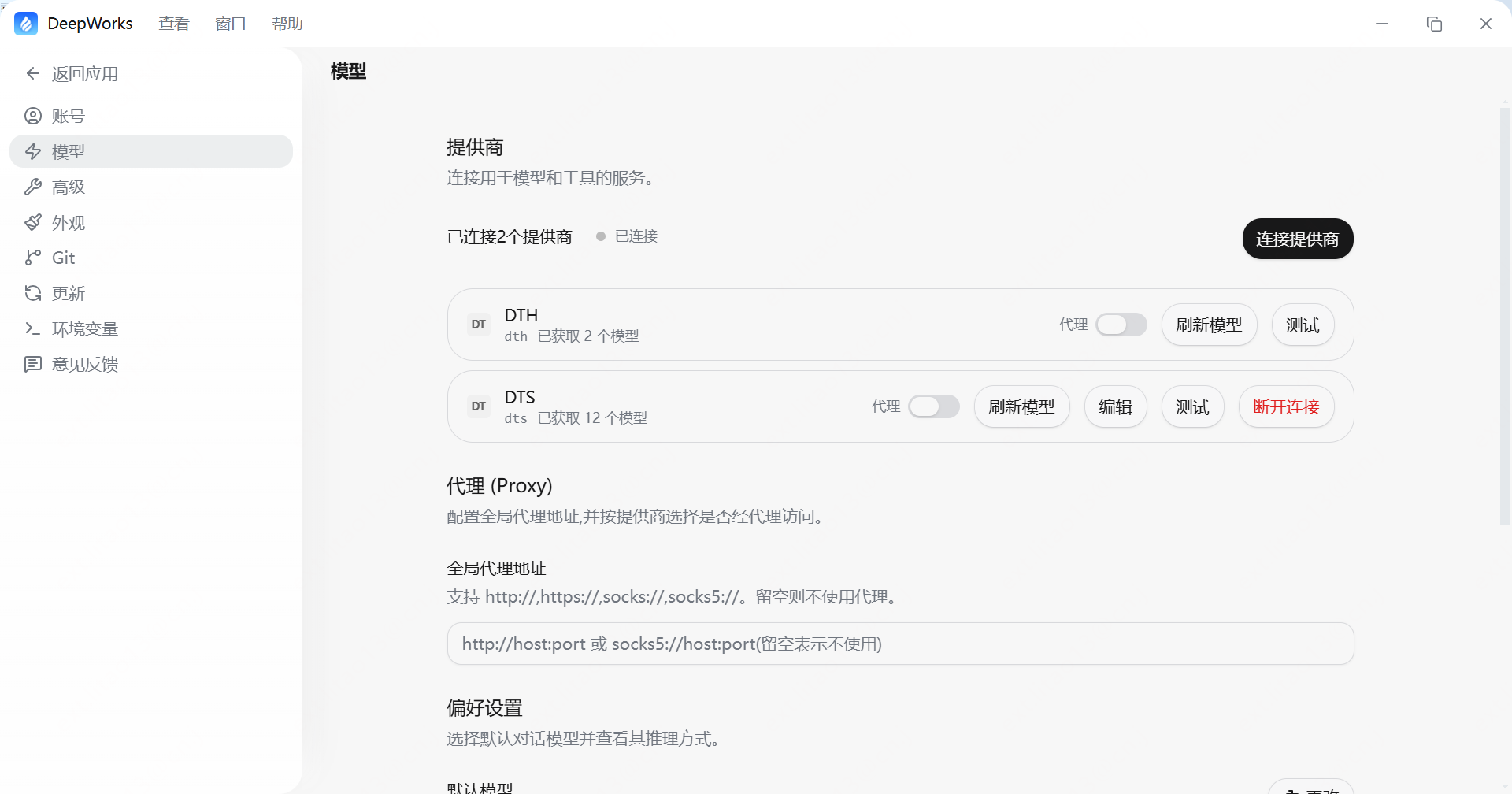
- 内置AI提供商:内置DTH提供商,支持 Deepexi 系列模型。
- 自定义模型:点击 连接提供商 可接入OpenAI、DeepSeek、Kimi 等第三方模型服务。输入 API 密钥后即可在对话中选择使用。
- 偏好设置:设定默认模型、是否显示模型推理过程、是否启用自动上下文压缩。
tips: 中文低成本路由是 DeepWorks 的核心优势。复杂任务用 Deepexi 本体模型,日常任务用便宜模型,成本透明可控。
外观与布局
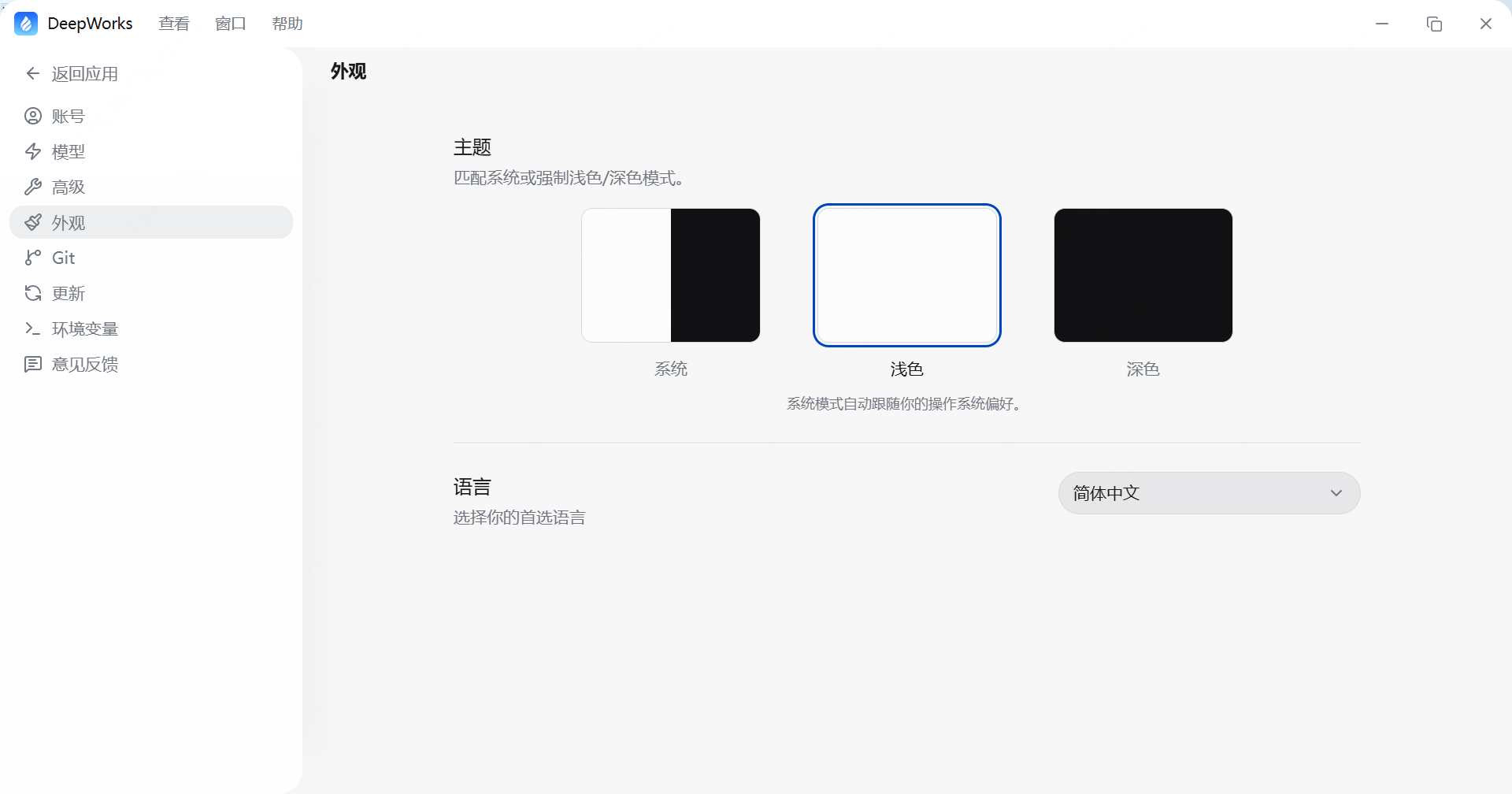
- 切换浅色 / 深色外观与语言。
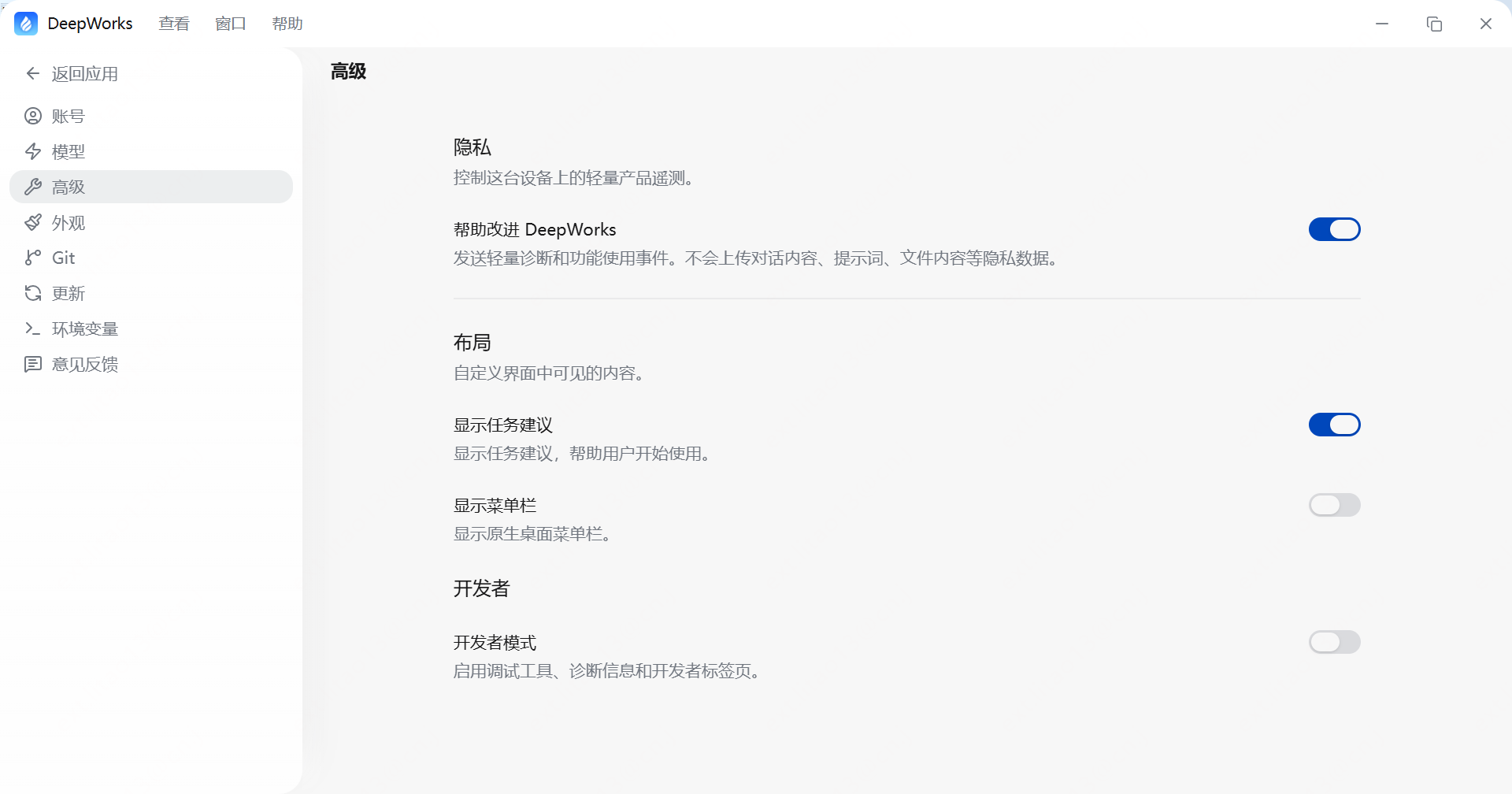
- 控制侧边栏、状态栏、任务建议和开发者模式的显示。
界面总览
DeepWorks 的界面由四个核心区域组成:
| 区域 | 功能 |
|---|---|
| 侧边栏 | 工作区列表、历史会话、长程任务、快捷操作(新对话/发现) |
| 对话区 | 任务编排与结果展示,底部输入框配置模型、推理力度和工作区 |
| 发现页 | 浏览和召唤 AI 员工(专家/专家团)、技能、连接 MCP 和插件 |
| 设置页 | 账号、模型、高级、外观、Git、更新、环境变量 |