安装与登录
本文将介绍如何下载、安装 DeepWorks 桌面客户端,完成首次启动配置并登录账号。
环境要求
| 操作系统 | 支持版本 | 架构 | 推荐配置 |
|---|---|---|---|
| macOS | macOS 11 (Big Sur) 及以上 | Apple Silicon (arm64) / Intel (x64) | 8GB RAM 及以上 |
| Windows | Windows 10 及以上 | x64 (64位) | 16GB RAM |
| Linux | 常见桌面发行版 | amd64 (64位) | 8GB RAM 及以上 |
系统要求:不满足上述要求的系统将无法启动 DeepWorks。Windows 不支持 Windows 7 / 8 / 8.1。
下载
访问 Deepworks 官网,根据您电脑的处理器选择对应的版本进行下载。
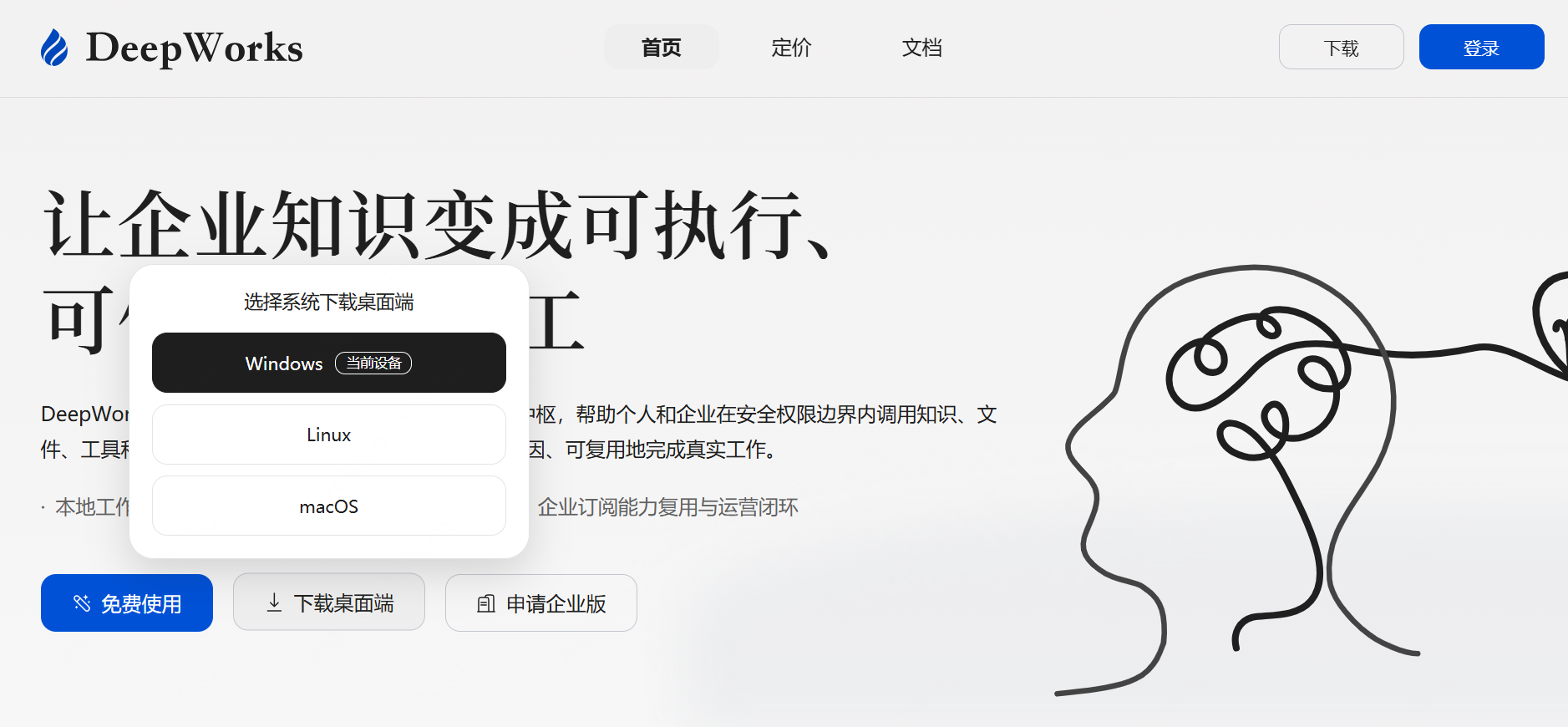
安装
macOS
- 双击下载的
.dmg文件,打开安装镜像。 - 将 DeepWorks.app 拖拽到 Applications 文件夹。
Windows
- 双击下载的
.exe文件,按照安装向导提示完成安装。 - 安装完成后会在桌面和开始菜单创建快捷方式。
Linux (.deb)
- 在终端进入安装包所在目录,执行安装命令:
sudo apt install ./DeepWorks-amd64-{version}.deb- 安装完成后,从系统应用菜单启动 DeepWorks,或在终端执行:
/opt/DeepWorks/deepworksLinux (AppImage)
- 确认系统已安装 FUSE。AppImage 依赖 FUSE 挂载运行,部分发行版需要手动安装
libfuse2:
# Ubuntu / Debian
sudo apt install libfuse2- 给 AppImage 文件添加可执行权限,然后双击启动或在终端运行:
chmod +x DeepWorks-{version}.AppImage
./DeepWorks-{version}.AppImage
AppImage 使用注意: 为兼容不同 Linux 发行版,DeepWorks AppImage 会以降低 Chromium 沙箱保护的模式启动。此模式下主应用可正常使用,但内置浏览器打开外部网页时安全隔离能力弱于 .deb 安装方式。建议优先使用 .deb 包。
登录
个人版登录
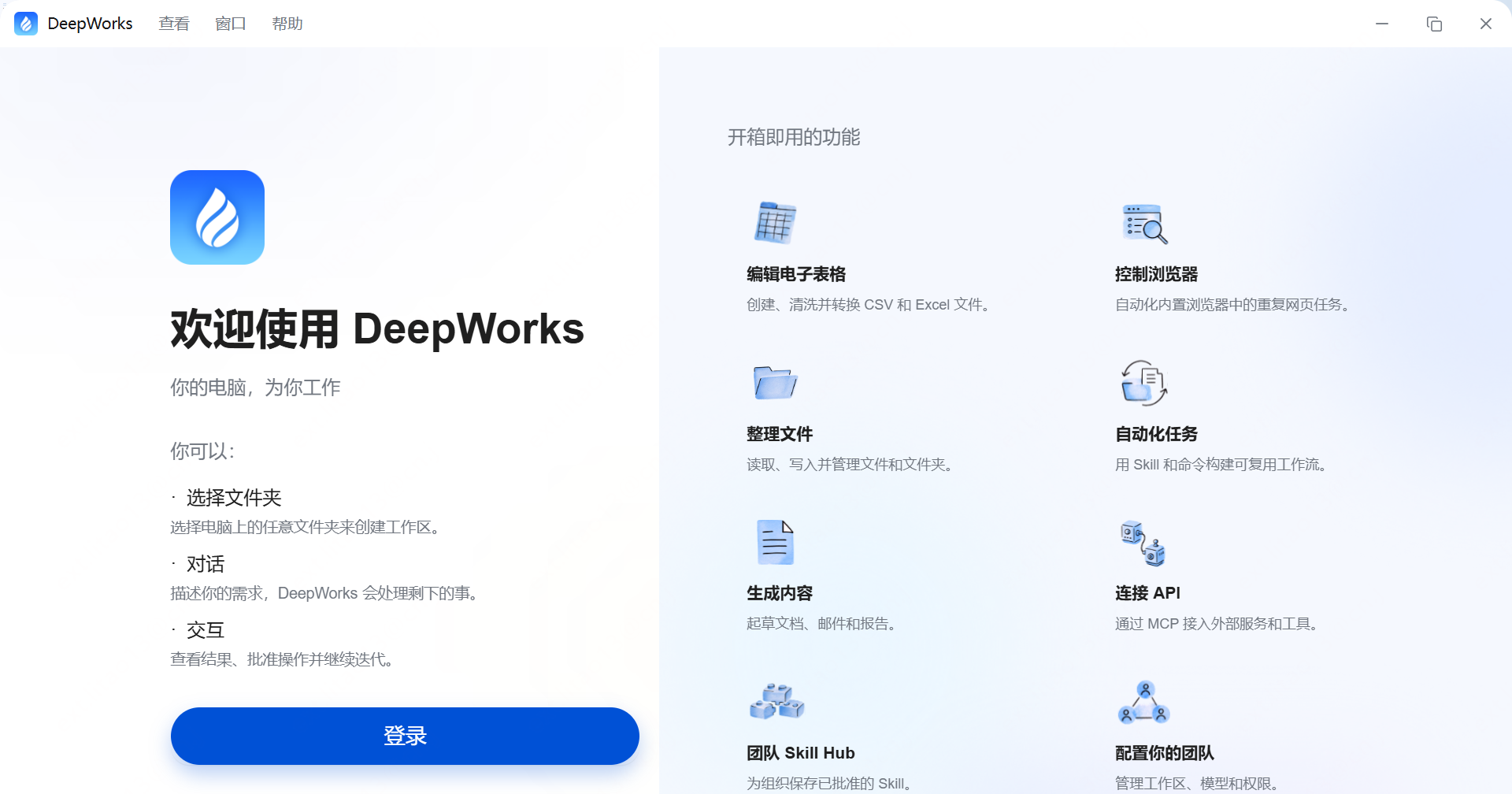
- 打开 DeepWorks,点击登录按钮。
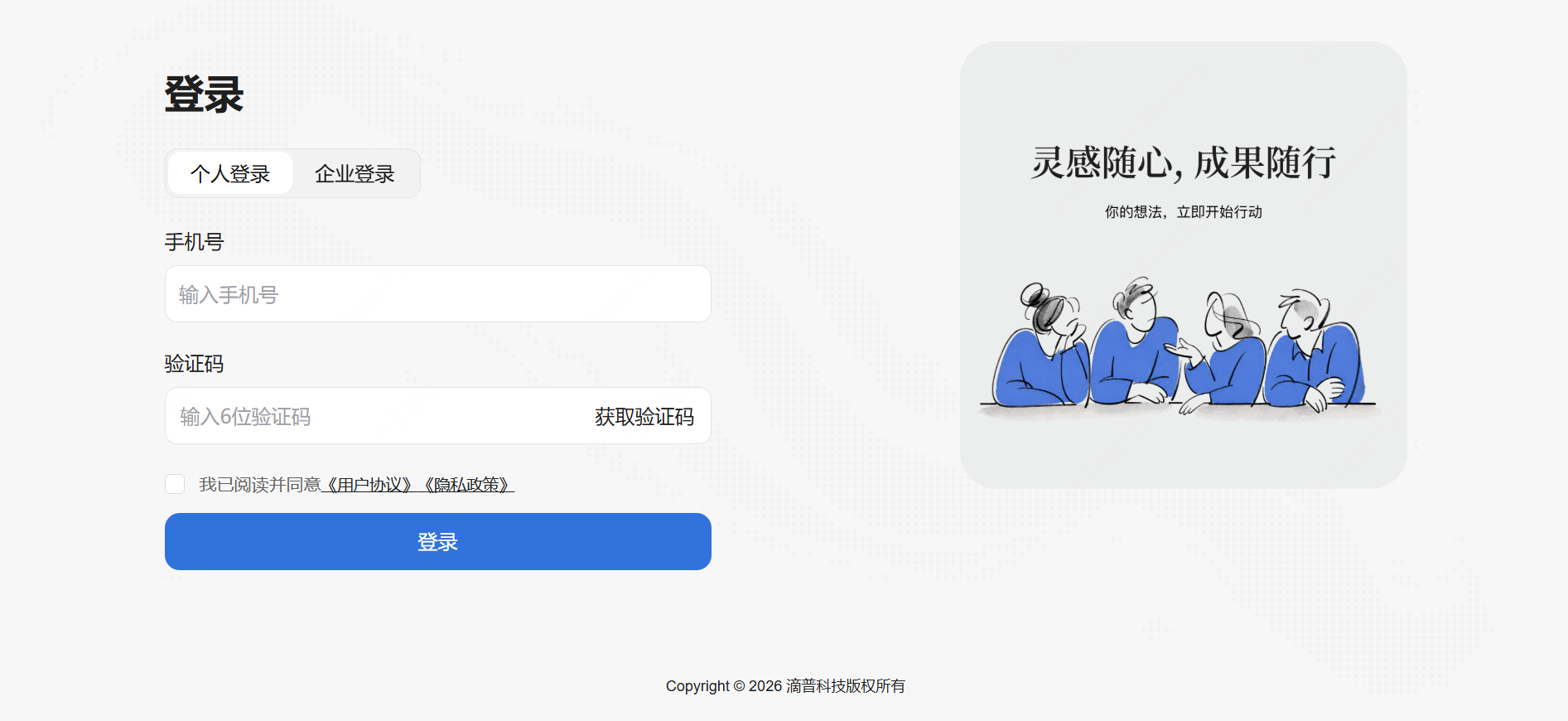
- 跳转至浏览器登录页面,使用手机号验证码登录。(未注册用户首次登录自动注册)
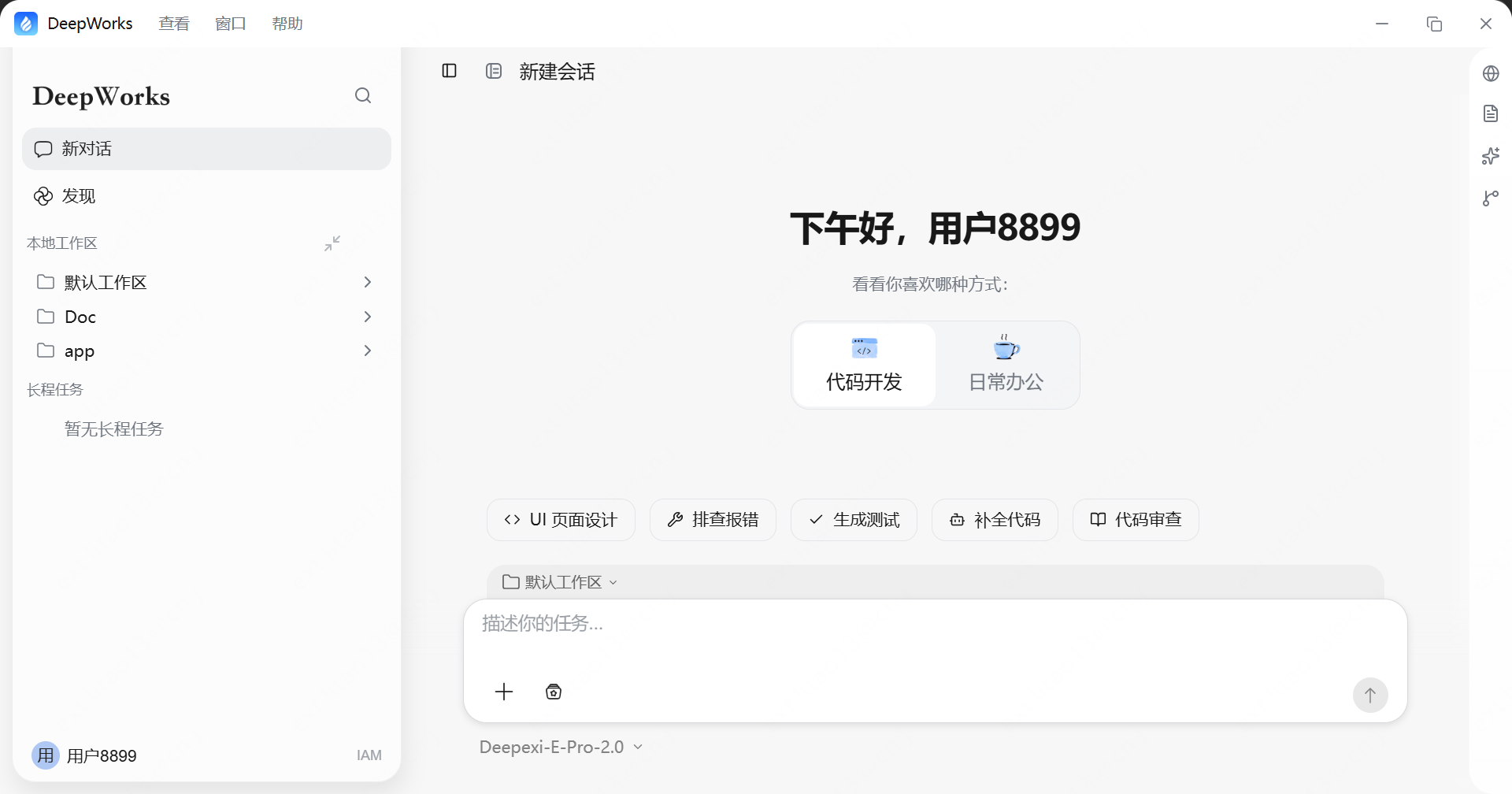
- 登录成功后自动返回 DeepWorks 客户端,即可开始使用。
企业版登录
- 打开 DeepWorks,点击登录拉起浏览器验证窗口。
- 选择企业用户登录登录方式。
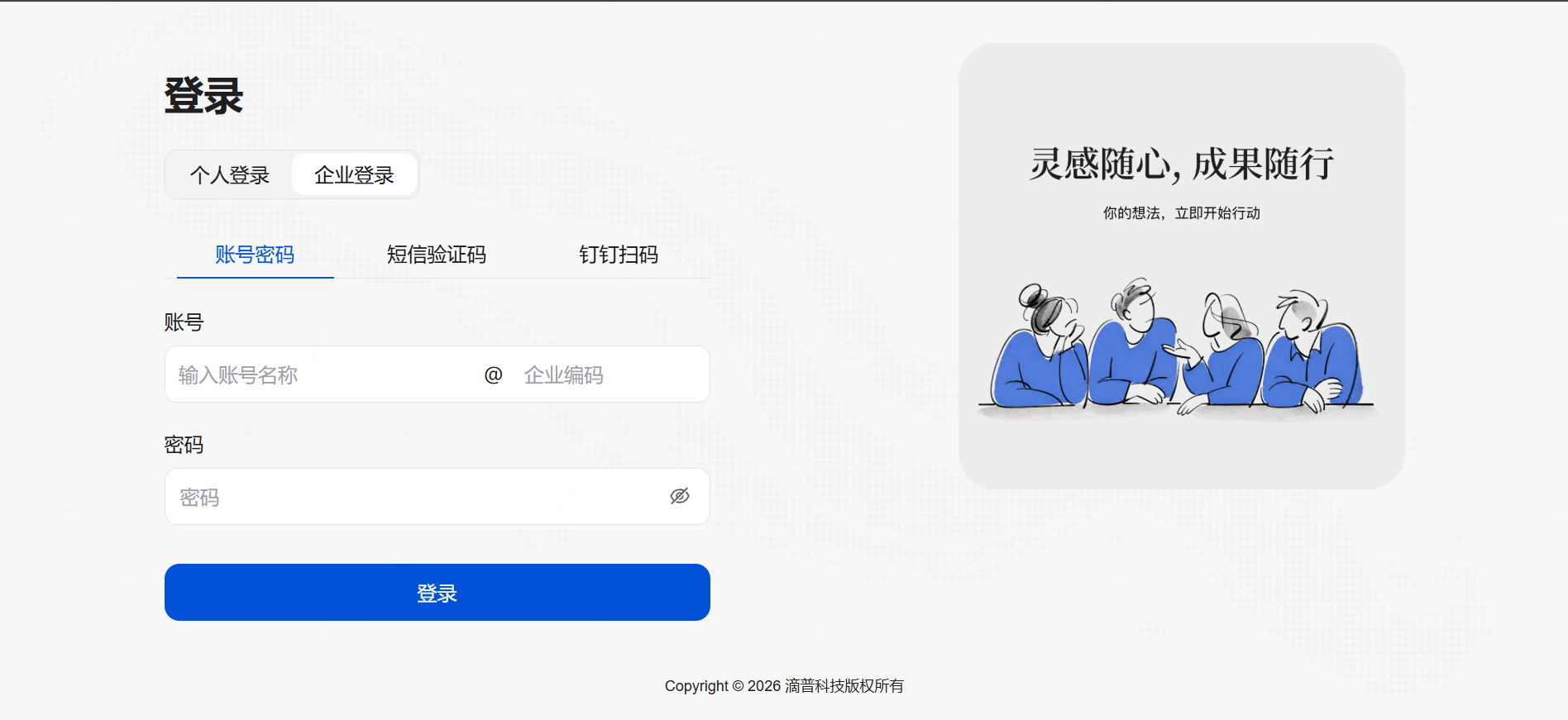
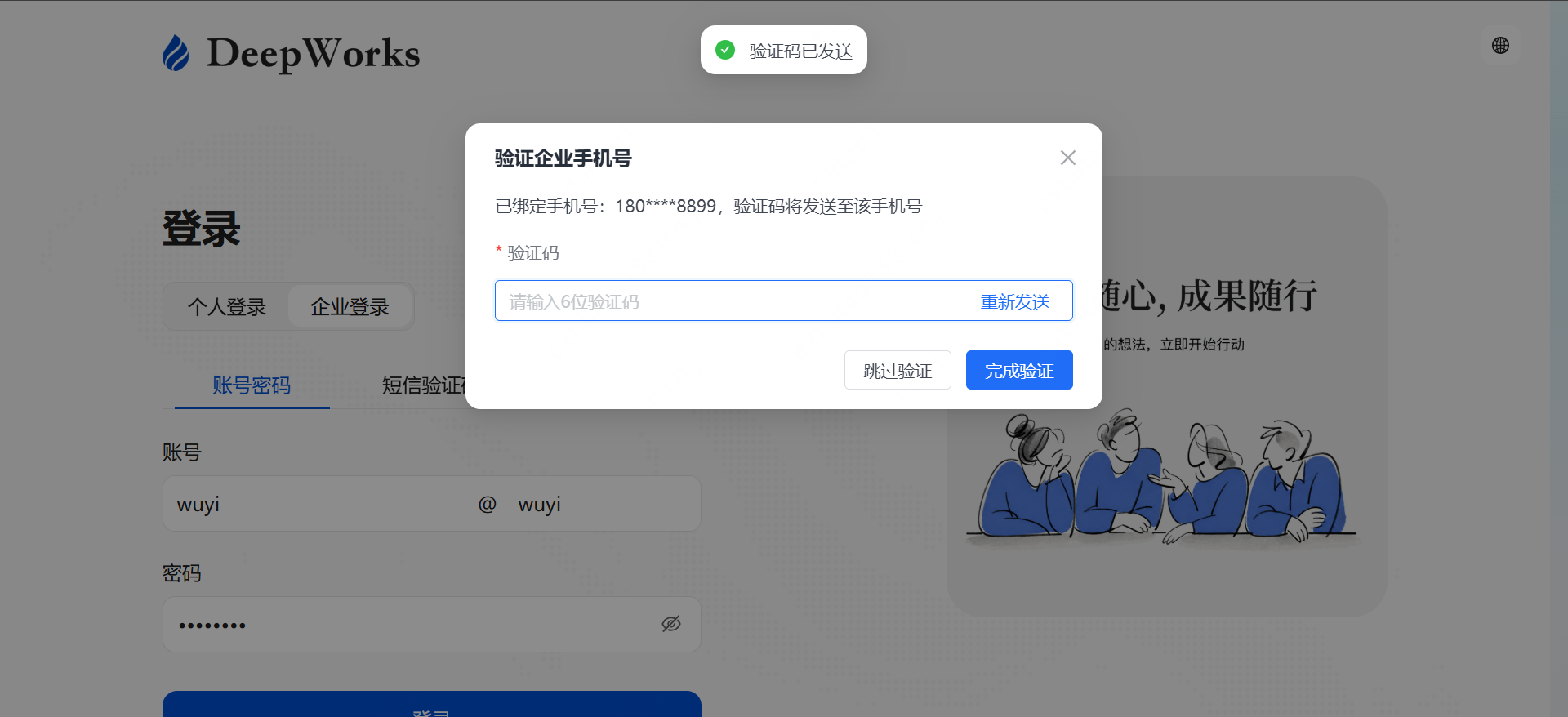
- 根据企业管理员配置的认证方式完成登录:
- 账号密码登录:输入企业管理员分配的账号和密码。
- 短信验证码登录:输入手机号及验证码进行登录。
- 企业钉钉扫码:使用企业钉钉扫码完成认证。
- 若企业用户已注册个人账号,则可绑定手机号,绑定后可在个人版和企业版之间进行切换。
邀请码验证
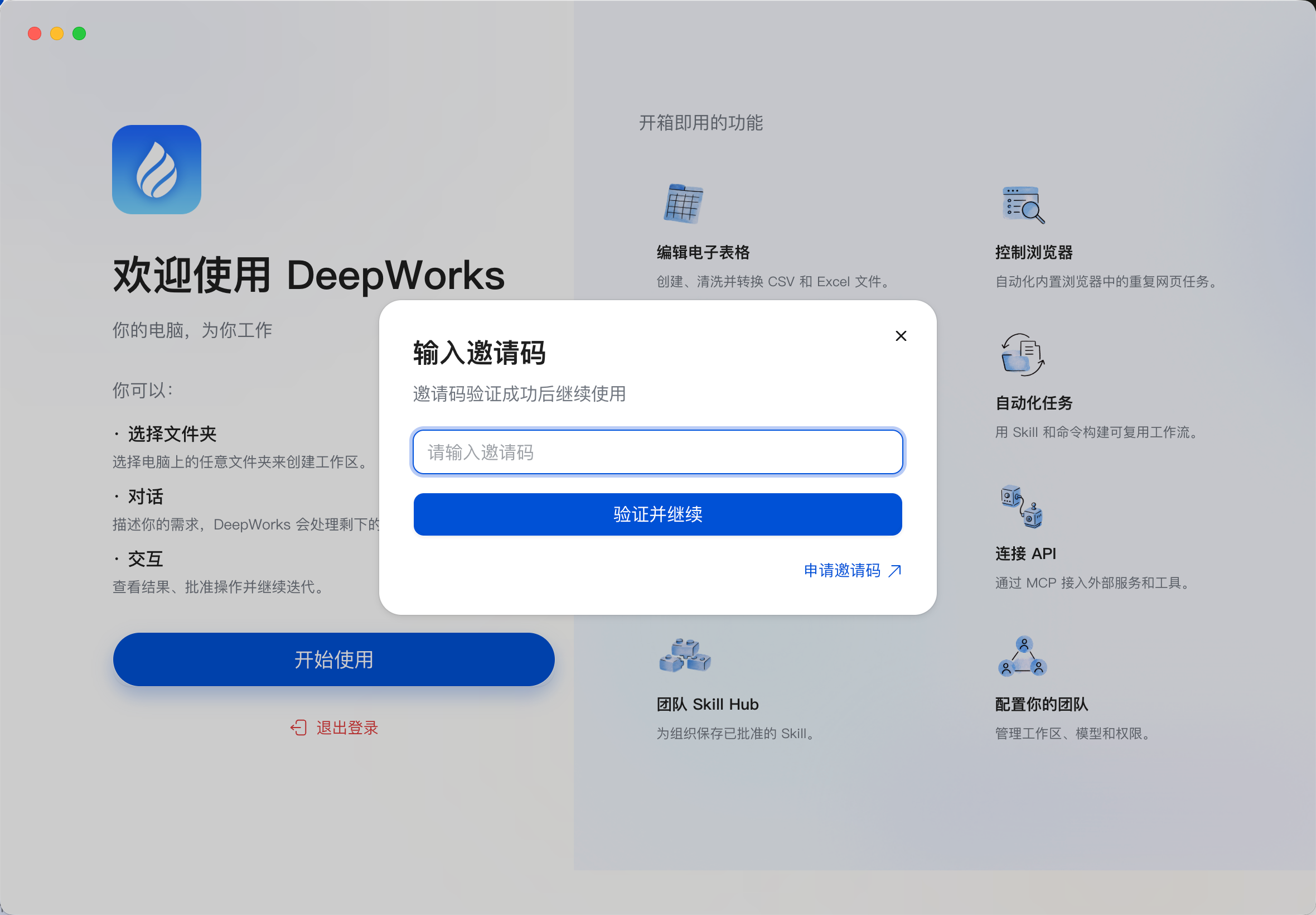
用户首次登录APP时,需输入邀请码进行验证,若无邀请码,可点击申请邀请码进行申请。
企业版申请
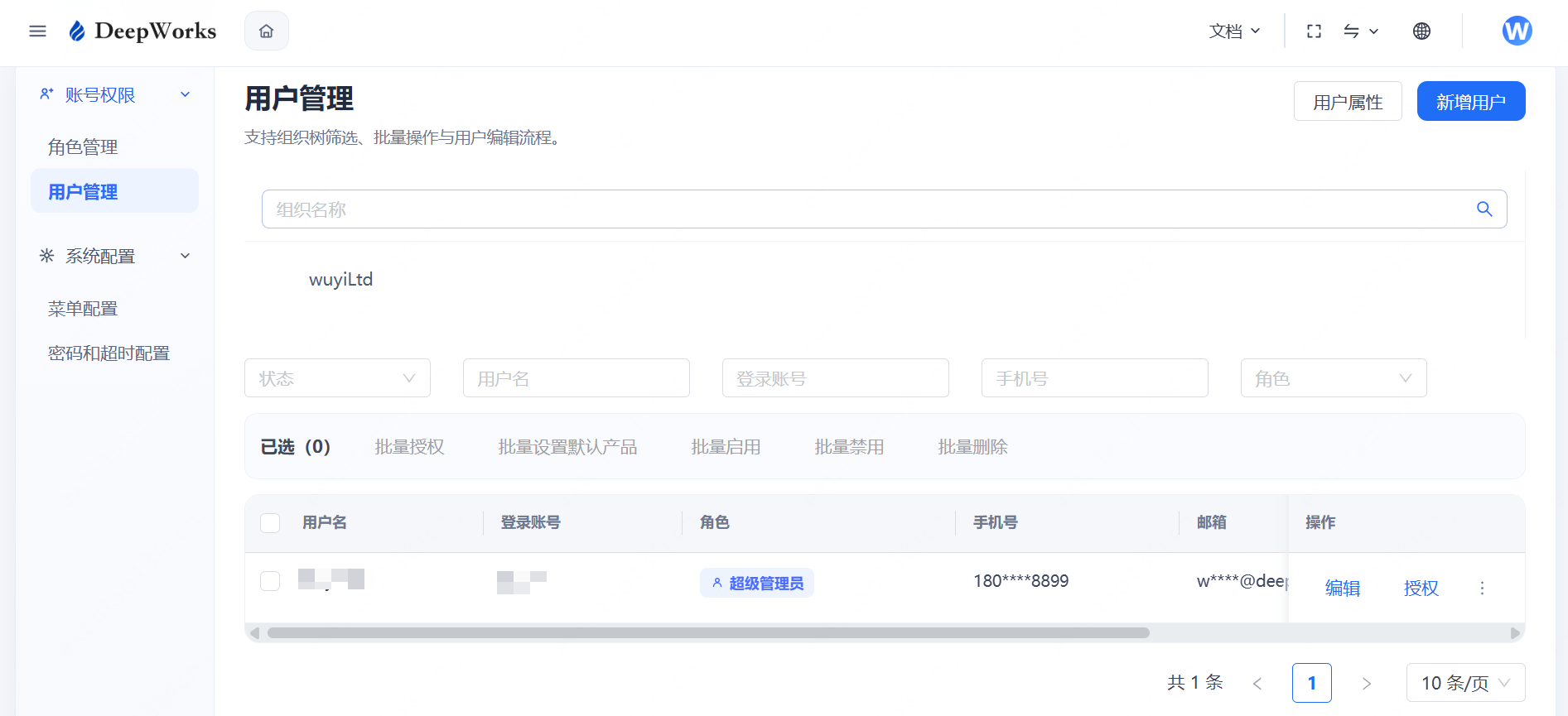
- 首页点击申请企业版,填写信息并提交

- 通过申请后,收到申请通过邮件,内附租户账号密码,登录控制台修改密码并管理成员。
更新
打开并登录 Deepworks。
- 点击右下方的账户,在菜单选项中选择检查更新。
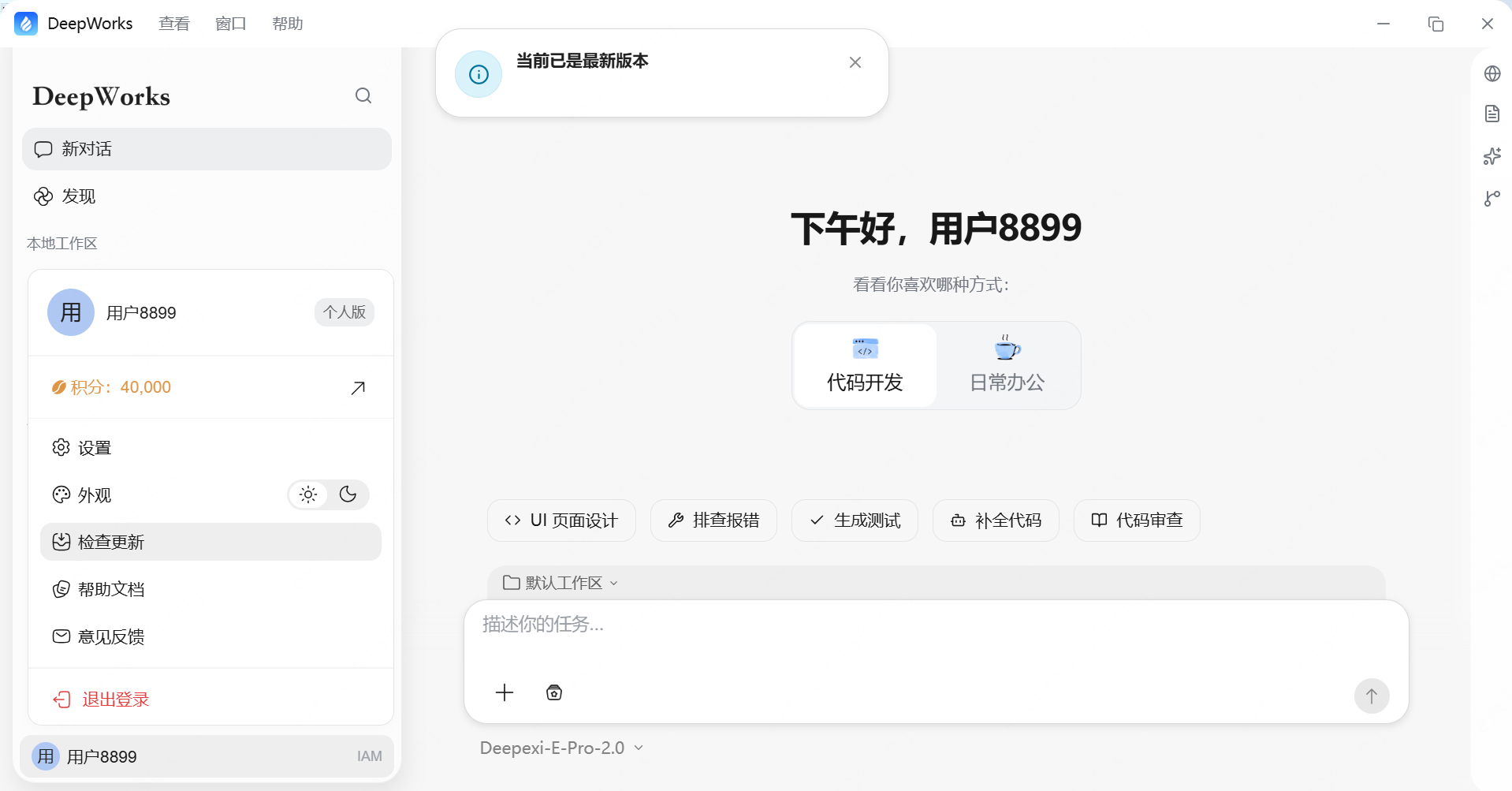
- 如有新版本推送,点击立即安装完成更新。